Bitwarden - Le gestionnaire de mots de passes
Pour commencer
Bitwarden c'est quoi ?
Bitwarden est un gestionnaire de mots de passe open source qui aide les utilisateurs à stocker, gérer et sécuriser leurs mots de passe et autres informations sensibles. Voici quelques points clés :
-
Sécurité : Bitwarden utilise un chiffrement de bout en bout, ce qui signifie que seules les données chiffrées sont stockées sur leurs serveurs, garantissant que même Bitwarden ne peut pas accéder aux informations des utilisateurs.
-
Accessibilité : Il est disponible sur plusieurs plateformes, y compris les navigateurs (avec des extensions), les applications mobiles (iOS et Android) et les ordinateurs de bureau.
-
Fonctionnalités : Bitwarden propose des fonctionnalités telles que la génération de mots de passe, le remplissage automatique des formulaires, le partage sécurisé de mots de passe, et la possibilité de stocker d'autres types d'informations sensibles (comme des notes sécurisées).
-
Modèle économique : Bitwarden offre une version gratuite avec des fonctionnalités de base, ainsi qu'une version premium avec des fonctionnalités supplémentaires, comme l'authentification à deux facteurs (2FA) avancée.
-
Communauté : Étant open source, Bitwarden bénéficie de la transparence et de la confiance de sa communauté d'utilisateurs et de développeurs, permettant à quiconque d'examiner le code et de contribuer au projet.
En résumé, Bitwarden est un outil efficace et sécurisé pour gérer vos mots de passe et protéger vos informations personnelles en ligne.
Comment accéder à son coffre fort ?
Avant toute chose il vous faudra un compte utilisateur. Dans notre cas la création en autonome est désactivée, contactez votre administrateur pour obtenir un compte. Vous aurez besoin d'une adresse mail et de définir un mot de passe maître à forte sécurité dont il faudra vous souvenir. Ce sera le seul que vous aurez à mémoriser pour accéder à tous les autres. Choisissez bien sans sacrifier la sécurité de votre compte !
-
Via la page web
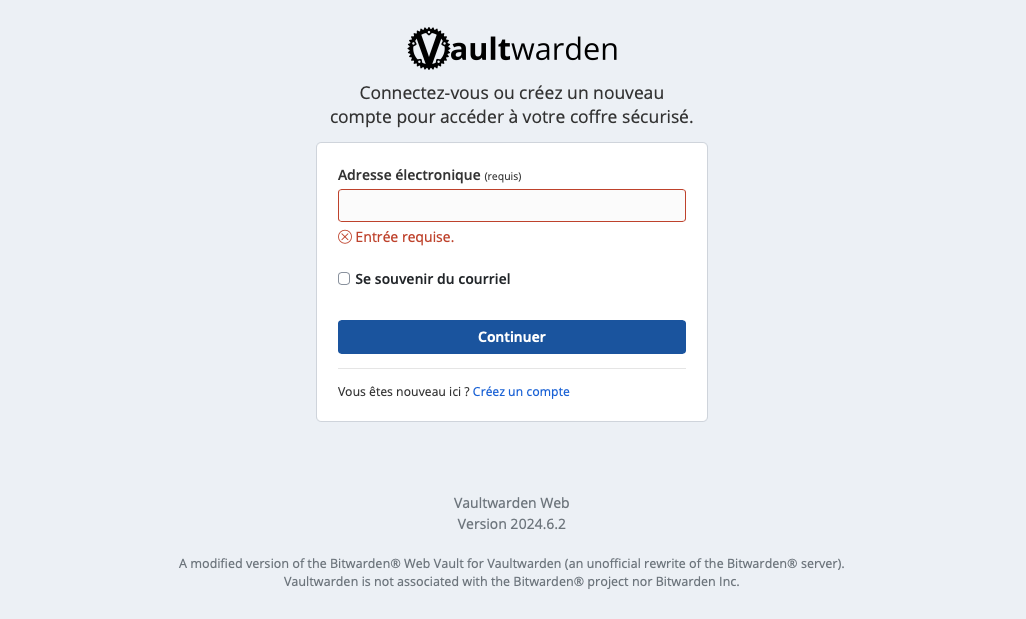
Une fois votre compte obtenu rendez-vous sur le site via le lien ici.
L'accès peut également se faire via via le portail des applications disponibles.
Une fois arrivé sur la page de connexion entrer vos identifiants (adresse mail/mot de passe maître)
-
Via une extension web (recommandé)
Pour bénéficier de la retenue automatique des mots de passes, de la suggestion et du remplissage automatique des mots de passes et autres champs de formulaires de différents site web l'extension de navigateur est recommandée.
Vous pouvez télécharger l'extension pour votre navigateur préféré en suivant ce lien.
Les extensions de navigateur sont prises en charge pour les deux versions les plus récentes de Google Chrome, Mozilla Firefox, Opera, Microsoft Edge, et Safari. Pour Vivaldi, Brave et Tor, seule la version la plus récente est prise en charge.
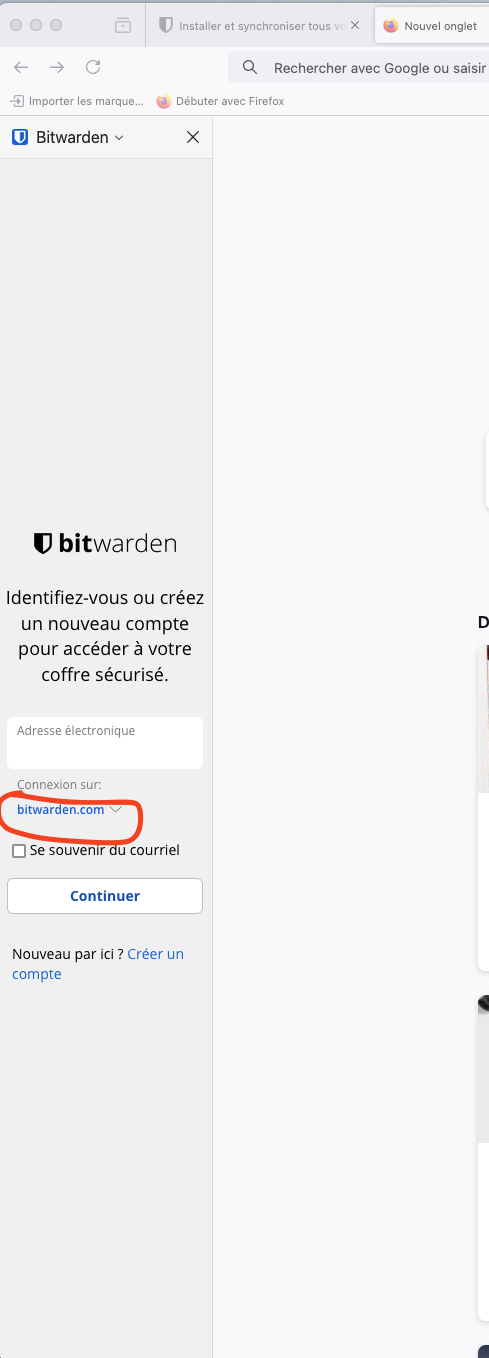
Une fois l'extension installée procéder en suivants ces étapes pour vous connecter la première fois :
- Cliquer sur Bitwarden.com
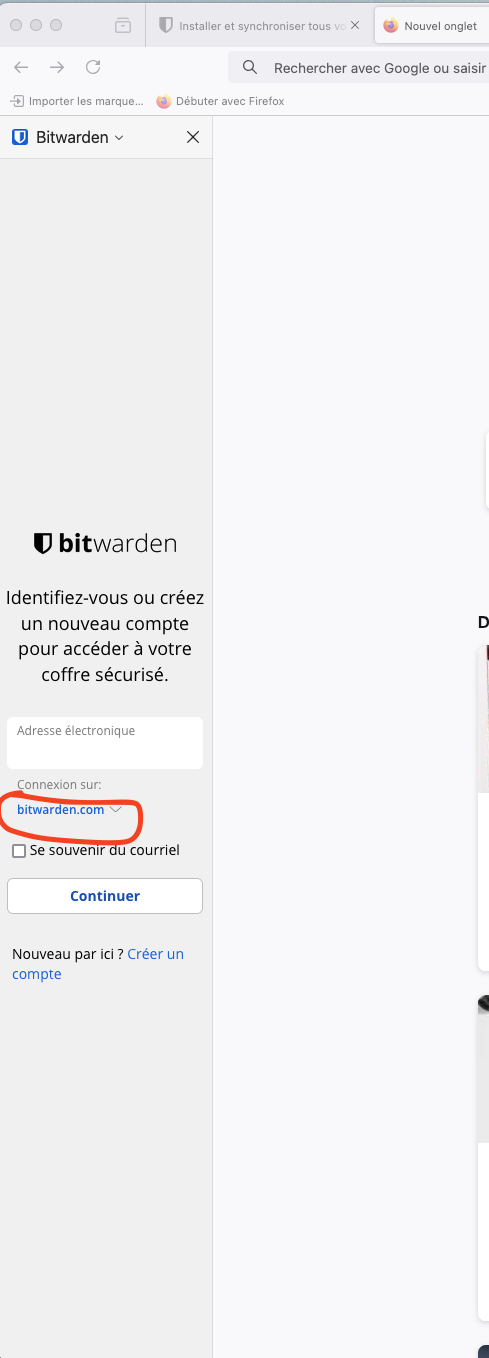
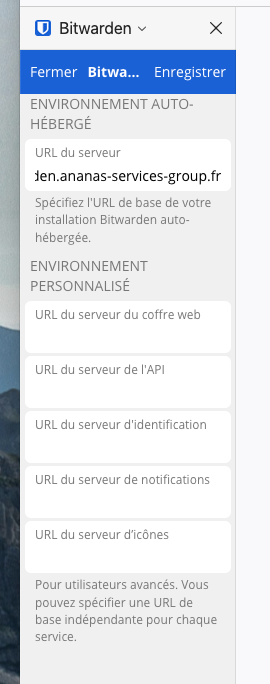
- Sélectionner "auto-héberger"
- Dans le champ "URL du serveur" entrer l'adresse suivante : https://vaultwarden.ananas-services-group.fr
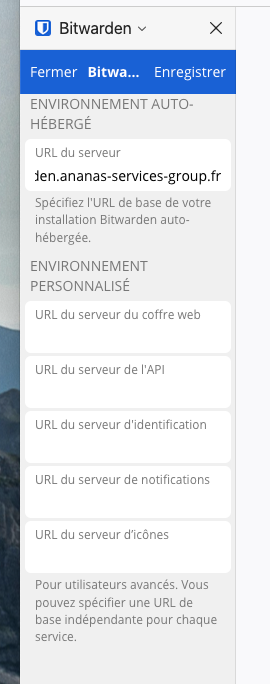
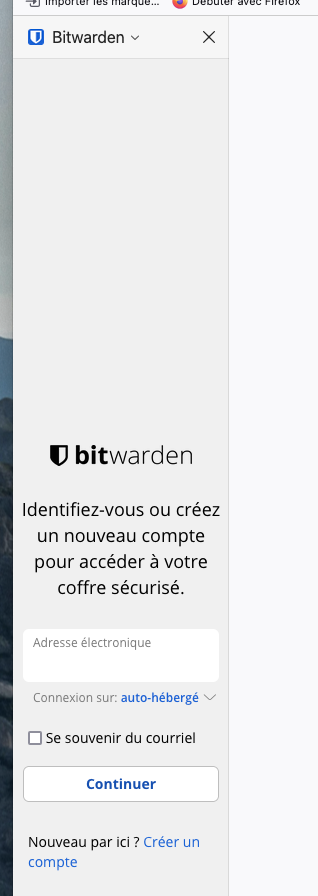
- Cliquez sur enregistrer
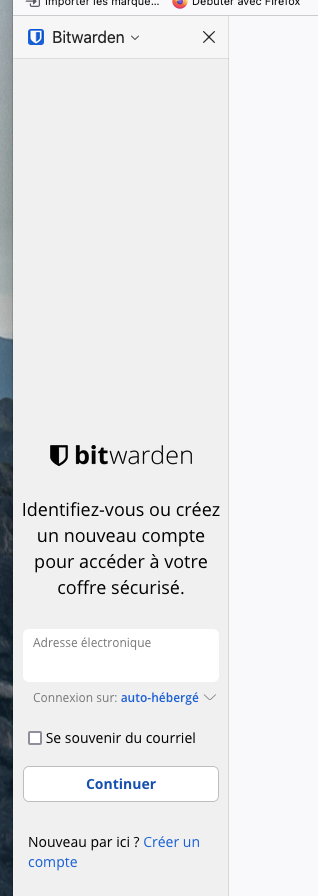
- Saisissez maintenant vos identifiants
-
Application mobile ou de bureau
Téléchargez ici l'application Bitwarden sur le store d'application de votre téléphone ou tablette.
Une fois l'application téléchargée suivez les étapes suivantes, la démonstration se fait sur appareil iOS mais les étapes sont les mêmes quel que soit votre appareil.
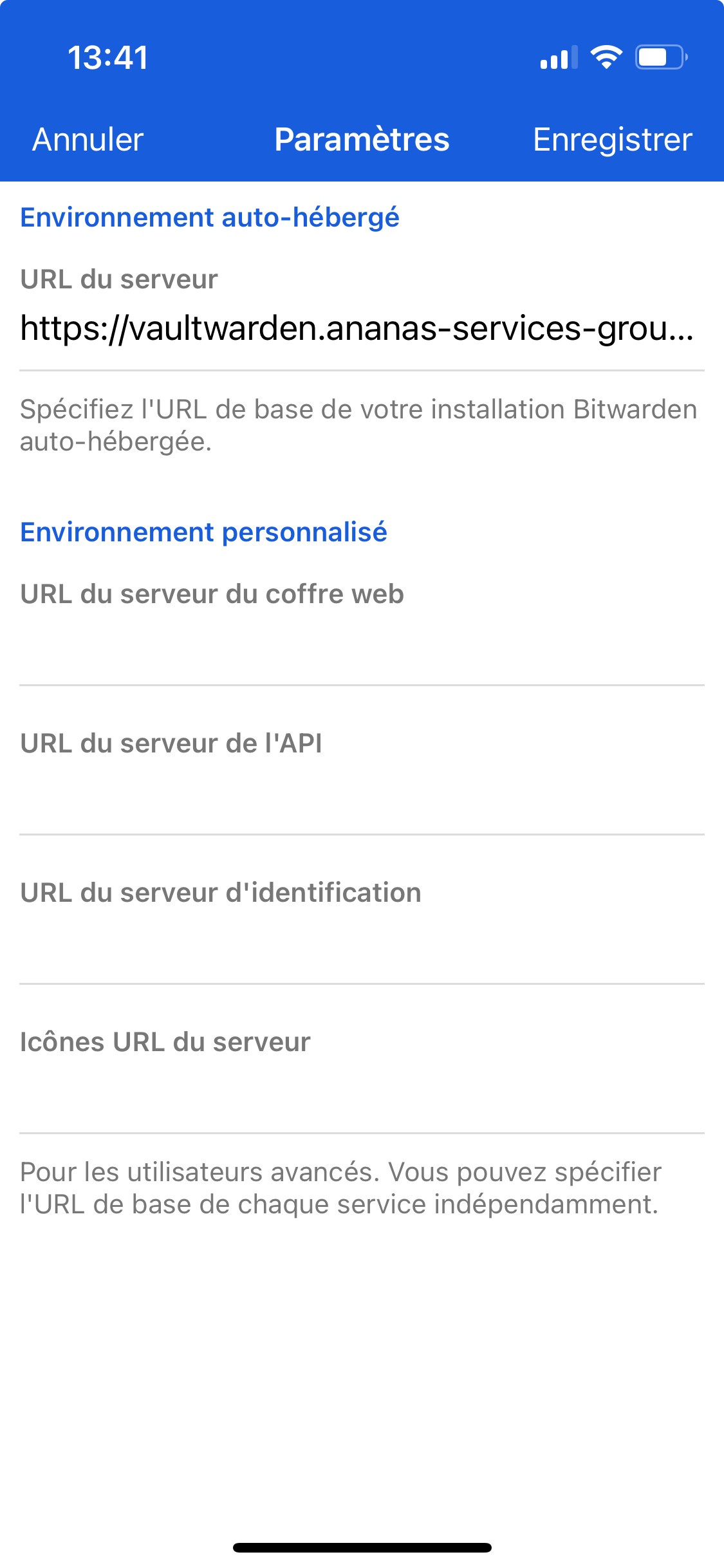
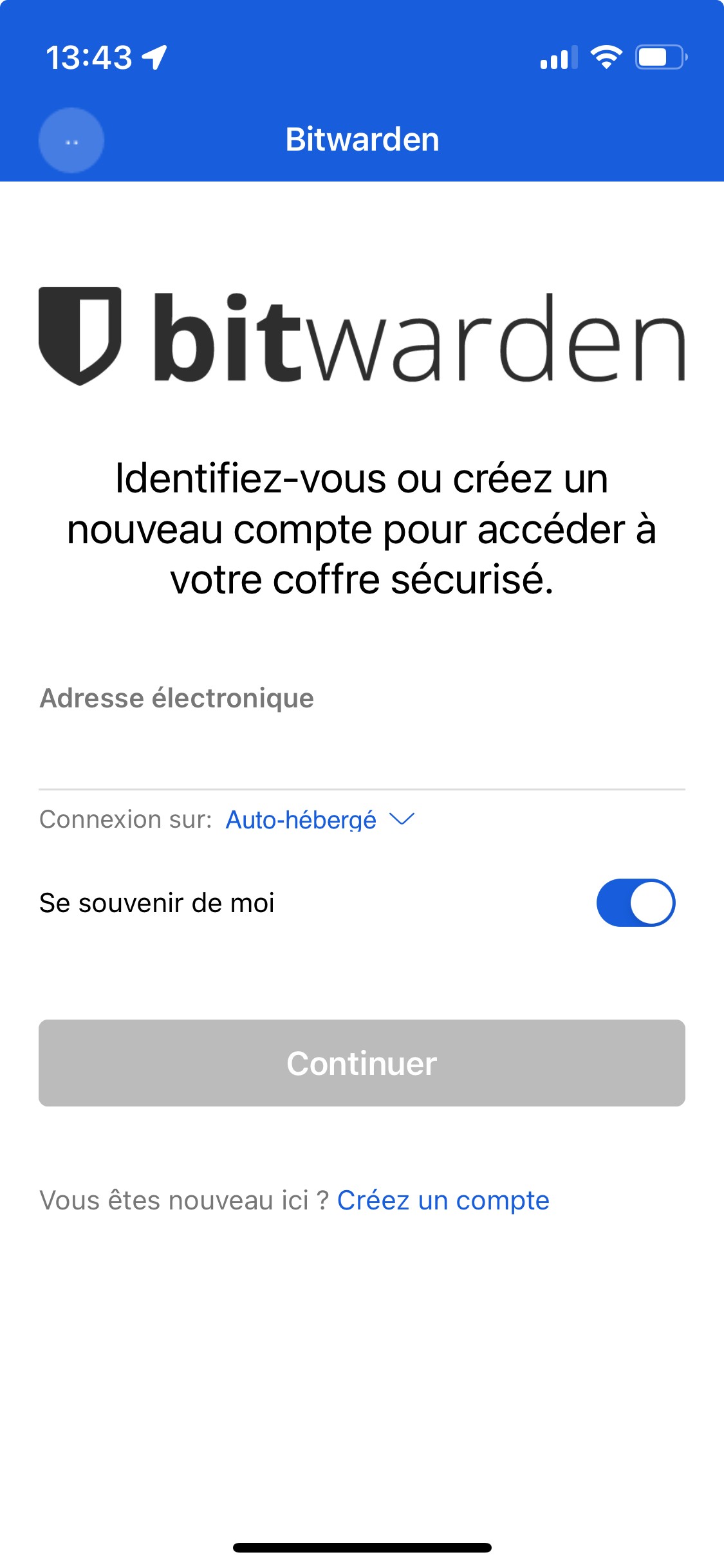
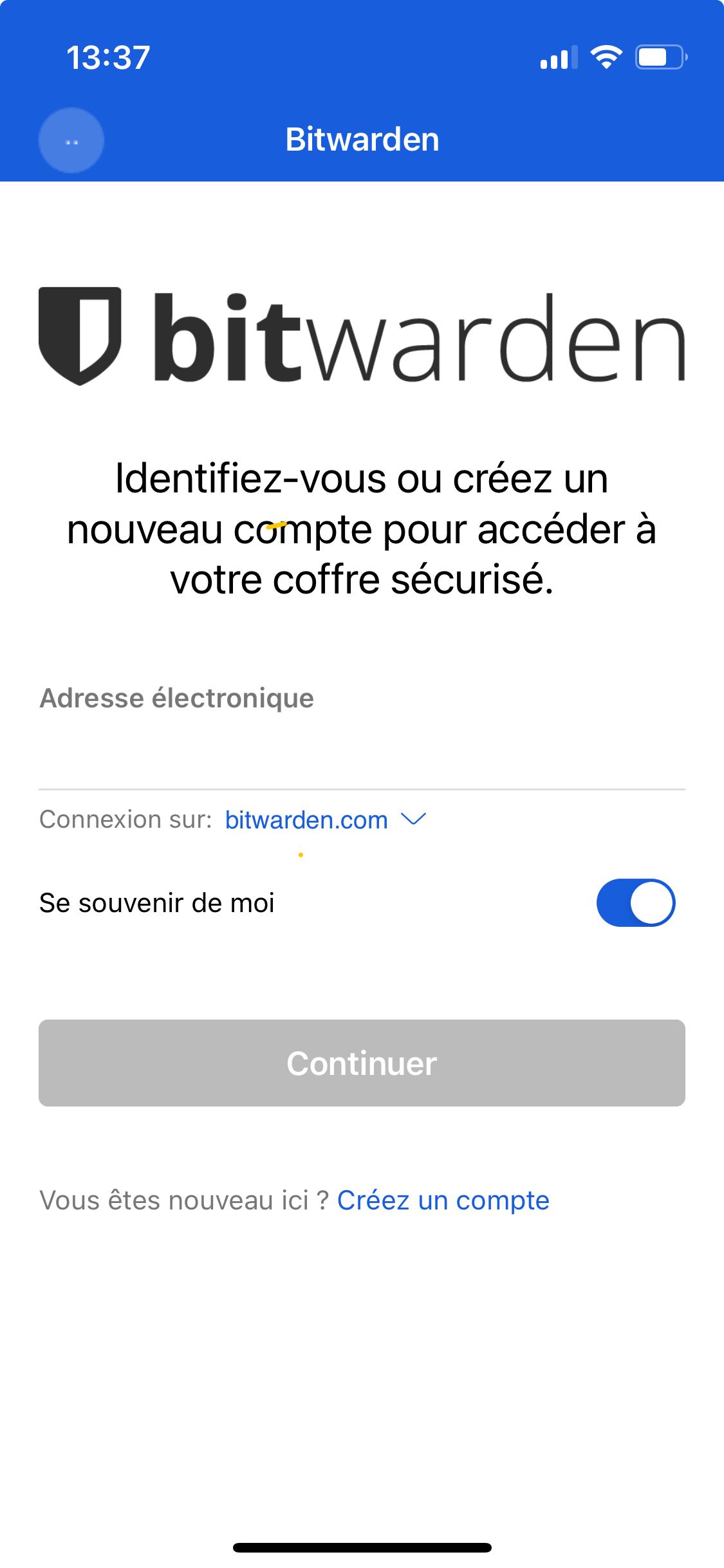
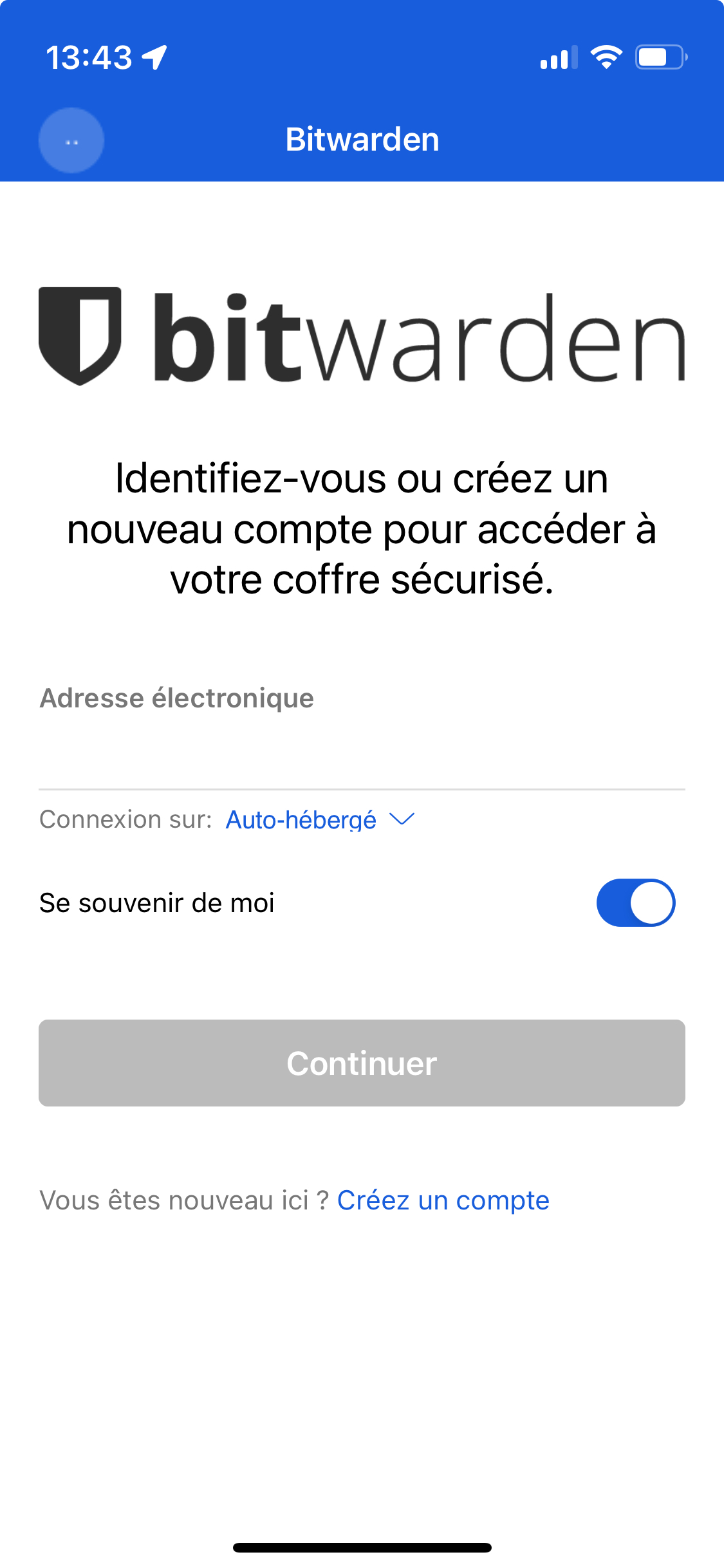
- Changer "Bitwarden.com" en "auto-hébergé" via le menu déroulant.
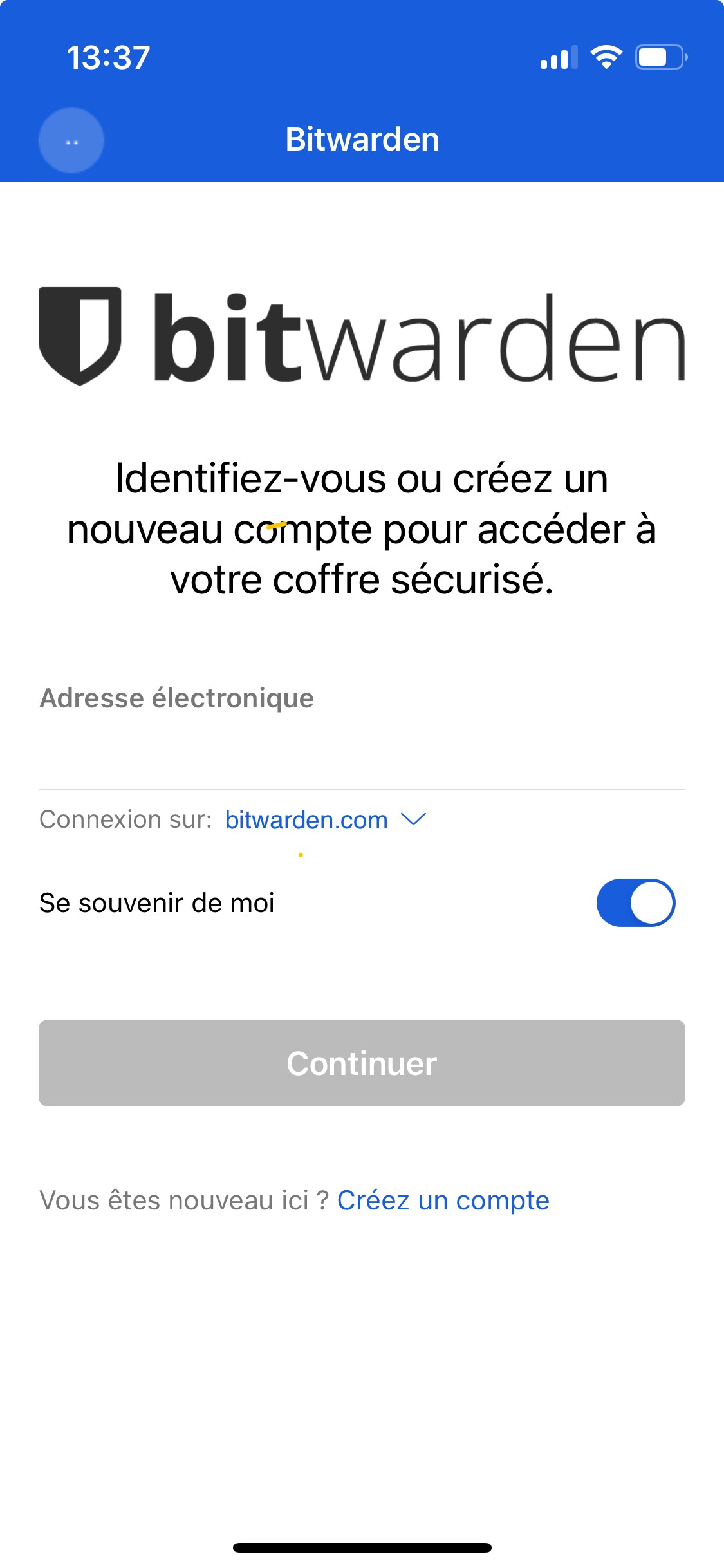
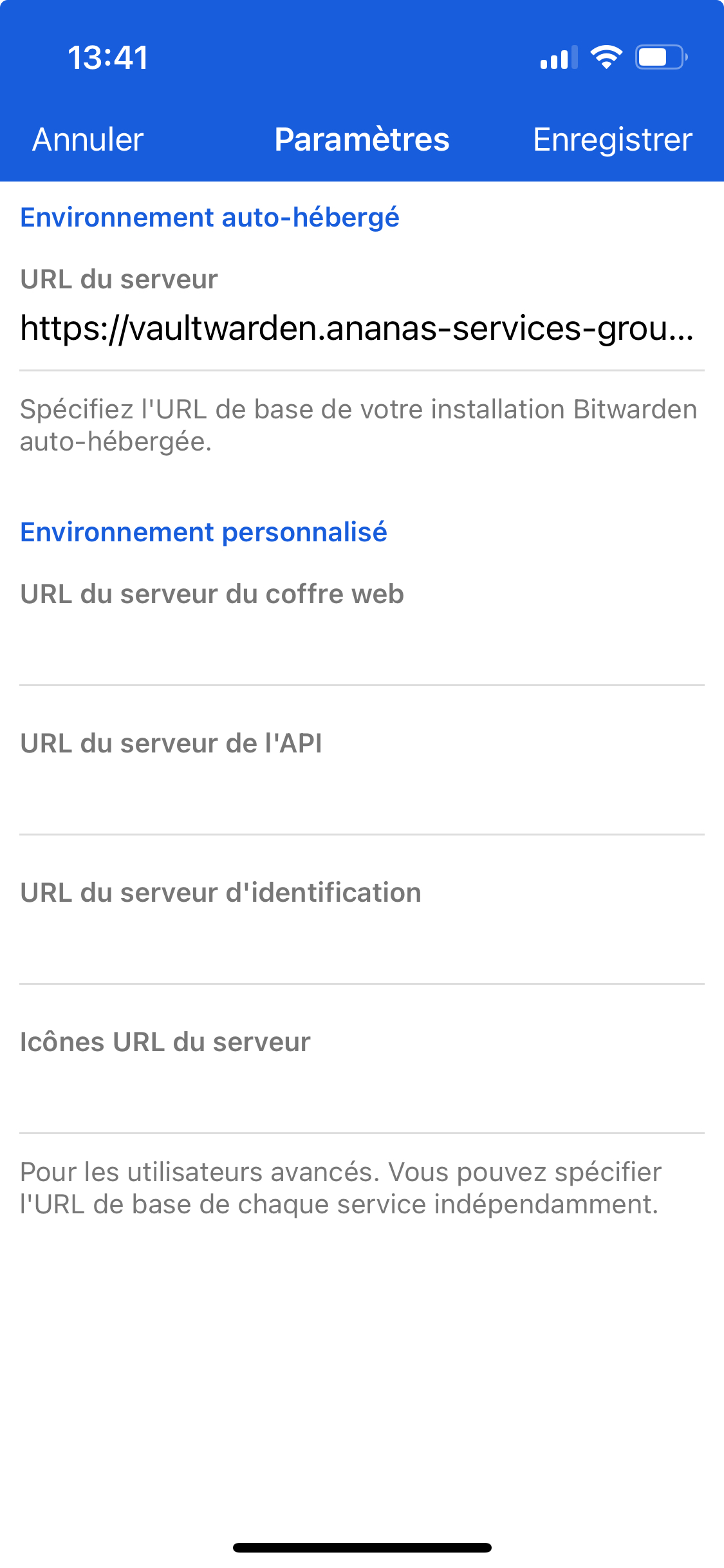
- Une fois que vous avez cliqué sur "auto-hébergé" entrez l'URL du serveur (https://vaultwarden.ananas-services-group.fr) dans le champ tout en haut. Puis cliquez sur "Enregistrer"
- Saisissez ensuite vos identifiants
Sécuriser son compte
Double-authentification 2FA
L'utilisation de la connexion en deux étapes (également appelée authentification à deux facteurs, ou 2FA) pour protéger votre coffre Bitwarden empêche un acteur malveillant d'accéder à vos données même s'ils découvrent votre mot de passe principal en nécessitant une authentification à partir d'un appareil secondaire lorsque vous vous connectez.
Il existe de nombreuses méthodes différentes pour l'identifiant en deux étapes, allant des applications d'authentification dédiées aux clés de sécurité matérielles. Quel que soit votre choix, Bitwarden recommande vivement de sécuriser votre coffre en utilisant l'identifiant en deux étapes.
Les méthodes de connexion en deux étapes suivantes peuvent être activées individuellement à partir du menu :
Paramètres → Sécurité → Identifiant en deux étapes
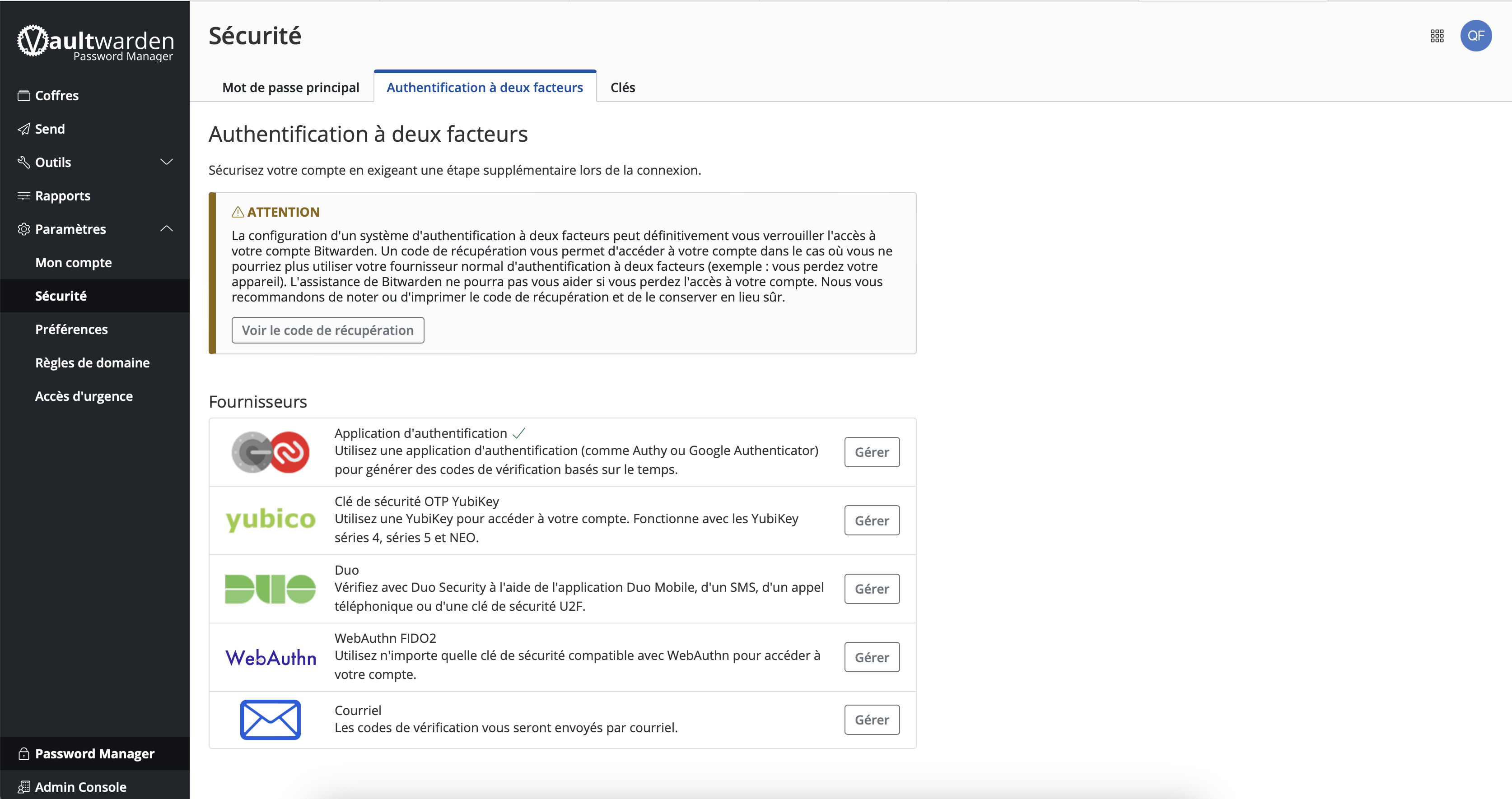
Il existe plusieurs méthode d'authentification à deux facteurs (par ordre de priorité) :
-
Duo (organisations)
-
WebAuthn FIDO2
-
YubiKey
-
Duo (individuel) : Application Duo
-
Application d'authentification : Application type Google Authenticator, Authy,...
-
Courriel
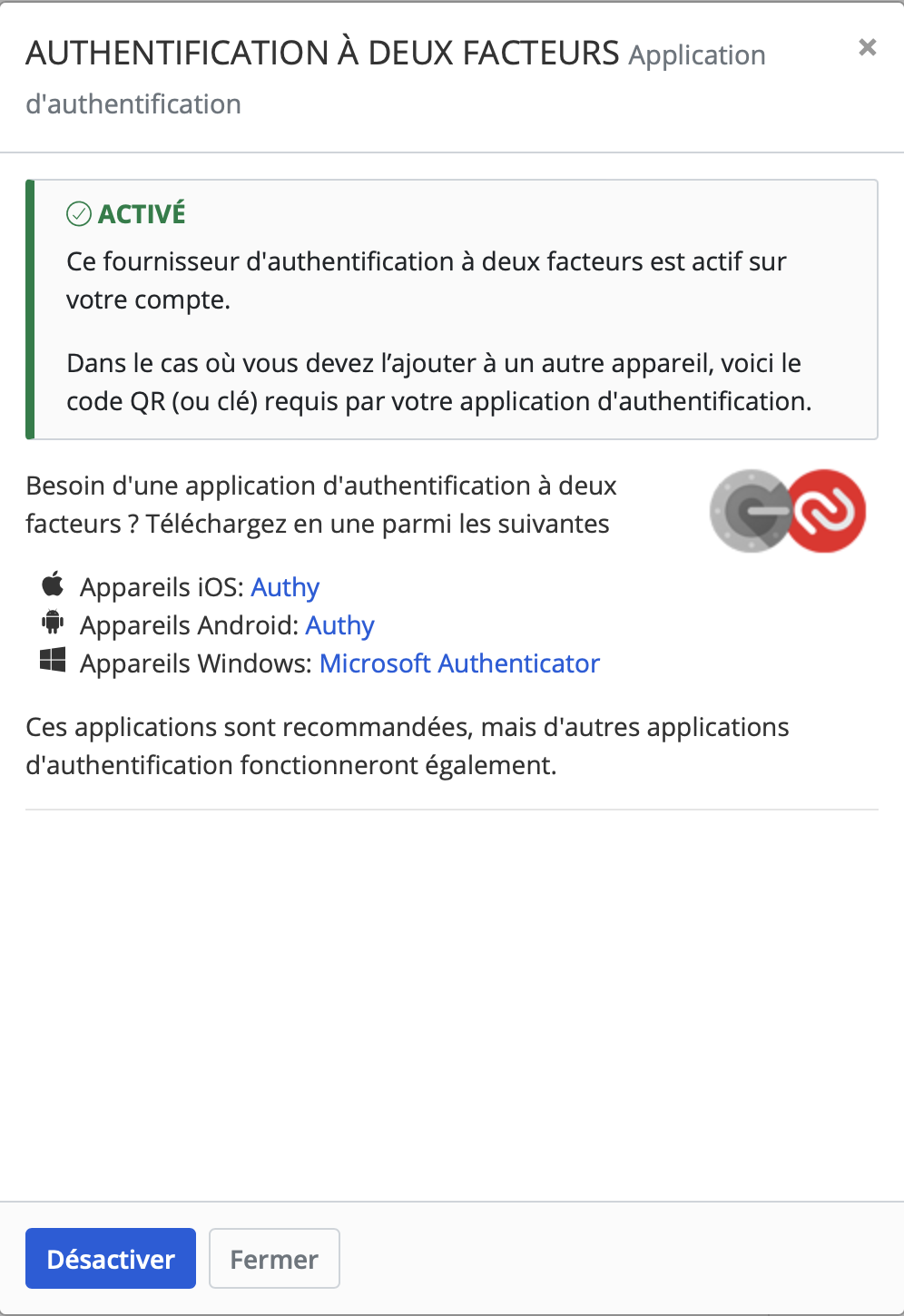
N'importe quelle option fonctionnera, cependant. Authentifiez-vous avec une méthode de moindre préférence en sélectionnant le bouton Utiliser une autre méthode d'identifiant à deux étapes :

Gérer ses mots de passes
L'explications des principes de fonctionnement se fera via l'interface web de Bitwarden. Le principe est le même peut importe le support, seule la mise en forme diffère.
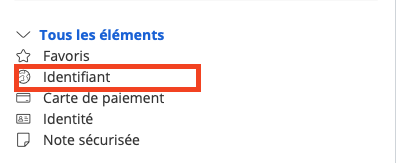
Depuis l'interface web vous trouverez un menu de navigation sur la gauche comprenant différentes catégories vous permettant de trier et organiser l'affichage des éléments constituant votre coffre fort.
Ici nous nous intéresserons à la partie "Identifiants"
-
Créer un couple mot de passe/login
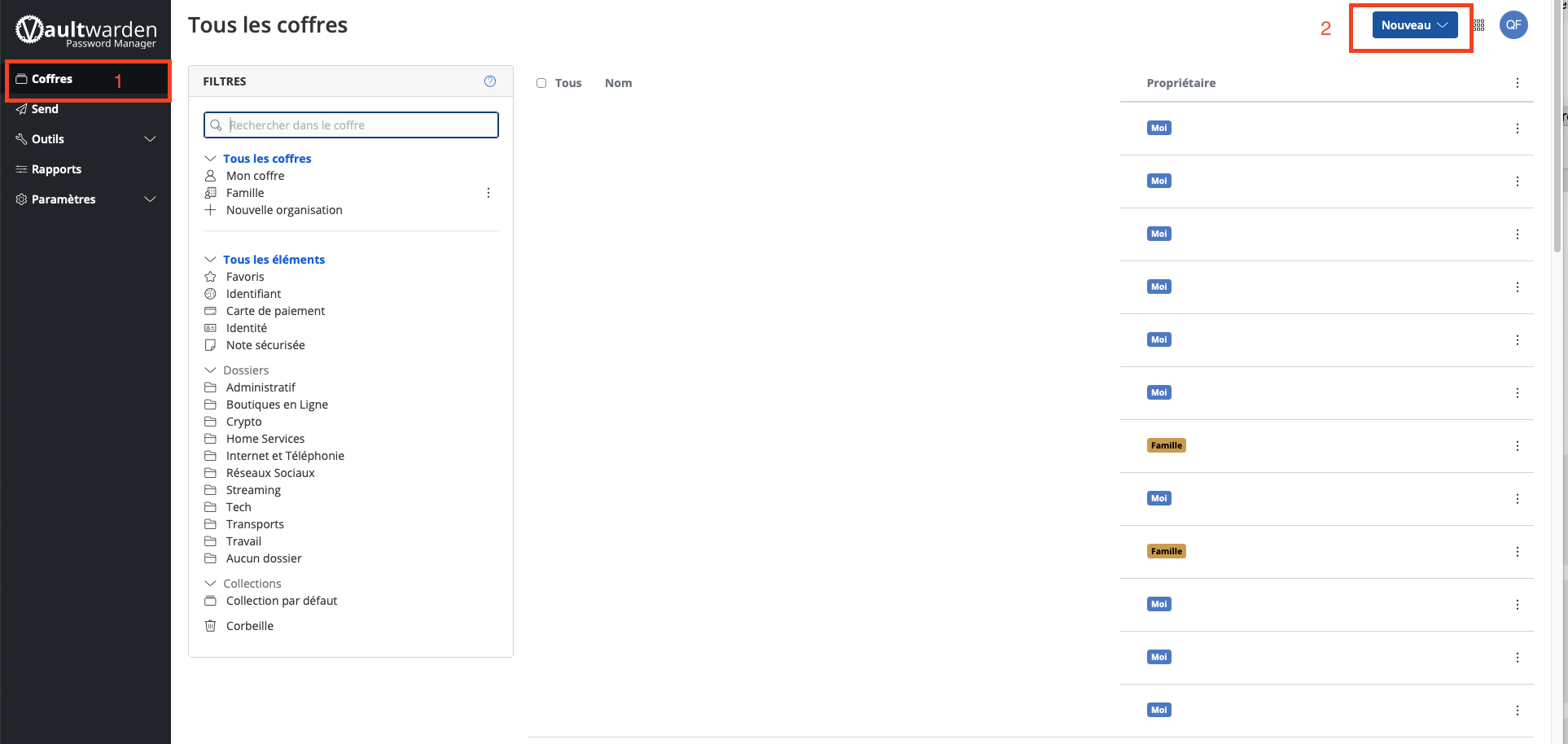
Sur la page d'accueil du coffre cliquez sur "Coffre" si vous n'y êtes pas déjà puis nouveau. Enfin sélectionner "élément" du menu déroulant qui s'affiche.
Cette pop-up apparaît :
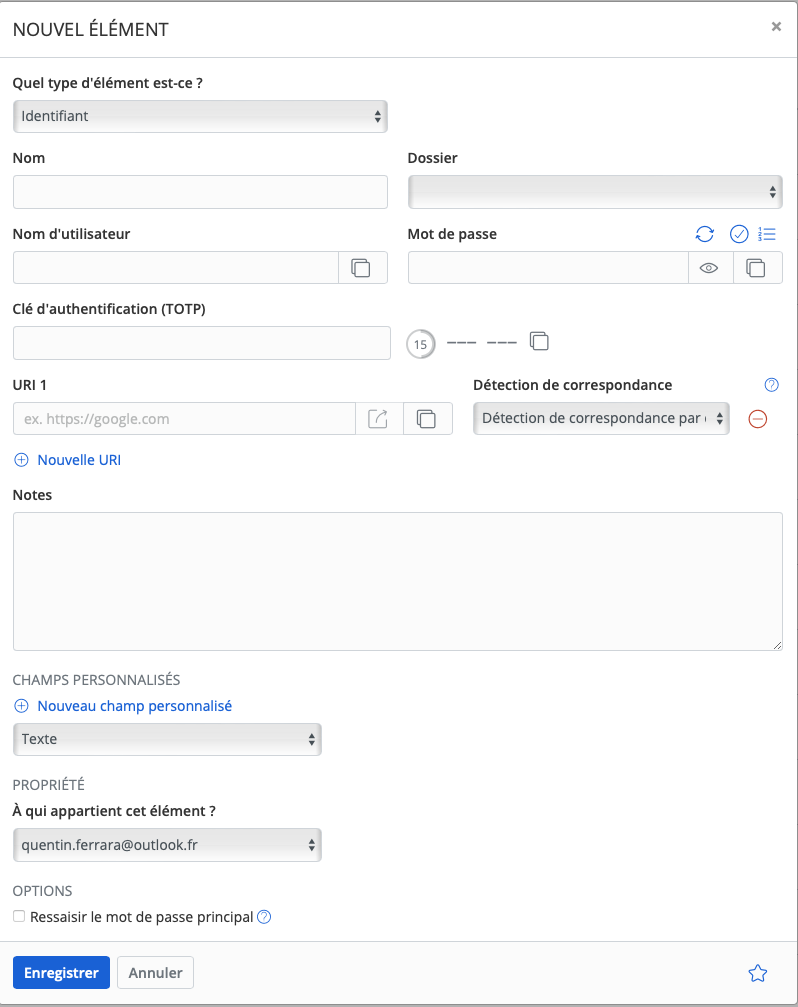
Nom : Donner un nom familier à votre identifiant
Nom d'utilisateur : Entrez le login/compte de votre identifiant
Mot de passe : Entrez votre mot de passe ou bien cliquer sur le premier symbole pour en générer un automatiquement.
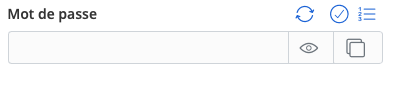
Le second bouton permet de vérifier si le mot de passe a été exposé dans une fuite de données connues et enfin le dernier permet d'afficher ou masquer la longueur du mot de passe.
URL : Adresse du site concerné par l'identifiant. La détection de correspondance permet de régler sur quoi se base Bitwarden pour vous suggérer les identifiants sur les différents sites visités. Personnellement je choisis "Expression régulière"
TOTP : Permet de stocker ici les clefs temporels (TOTP) pour les comptes utilisant l'identifiant à 2 facteurs (2FA). Au moment de la création de la clef 2FA sur le site web de votre compte. Il faut penser à entrer ici la phrase de mot de passe ou scanner via l'application Bitwarden le QR code proposé. Ensuite vous pourrez copier coller les codes sans avoir à ouvrir une 2ème application.
Dossier : Permet de trier vos identifiants dans des dossiers différents si vous en avez créer.
Options : Permet d'activer des options notamment la saisie du mot de passe maître avant de copier un élément. Pratique pour les mots de passes très sensibles ou cartes bancaires...
-
Créer un dossier et organiser ses identifiants
Cliquez sur "Coffre" puis "Nouveau" et sélectionnez "Dossier" dans le menu déroulant.
Entrez le nom souhaité et voilà votre premier dossier est créé. Créer des dossiers est utile pour organiser votre coffre fort.
Vous pouvez ensuite définir un dossier pour les identifiants déjà créés et pour les nouveaux en remplissant le champ "Dossier"
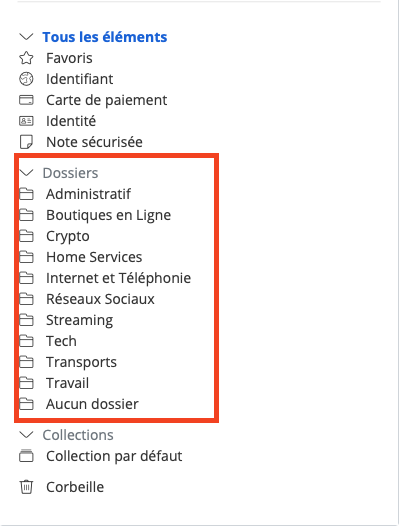
Vous trouverez les dossiers que vous avez créer dans le menu sur la gauche de l'interface (mode web).