Manuel Utilisateur
Wiki des différents services hébergés
- Koikéou, la page qui retient les raccourcis pour vous
- Immich
- Bitwarden - Le gestionnaire de mots de passes
- [⚠️WIP]Plex et sa suite
- Serveurs Minecraft
- Authentik
- Jellyfin
Koikéou, la page qui retient les raccourcis pour vous
Principe
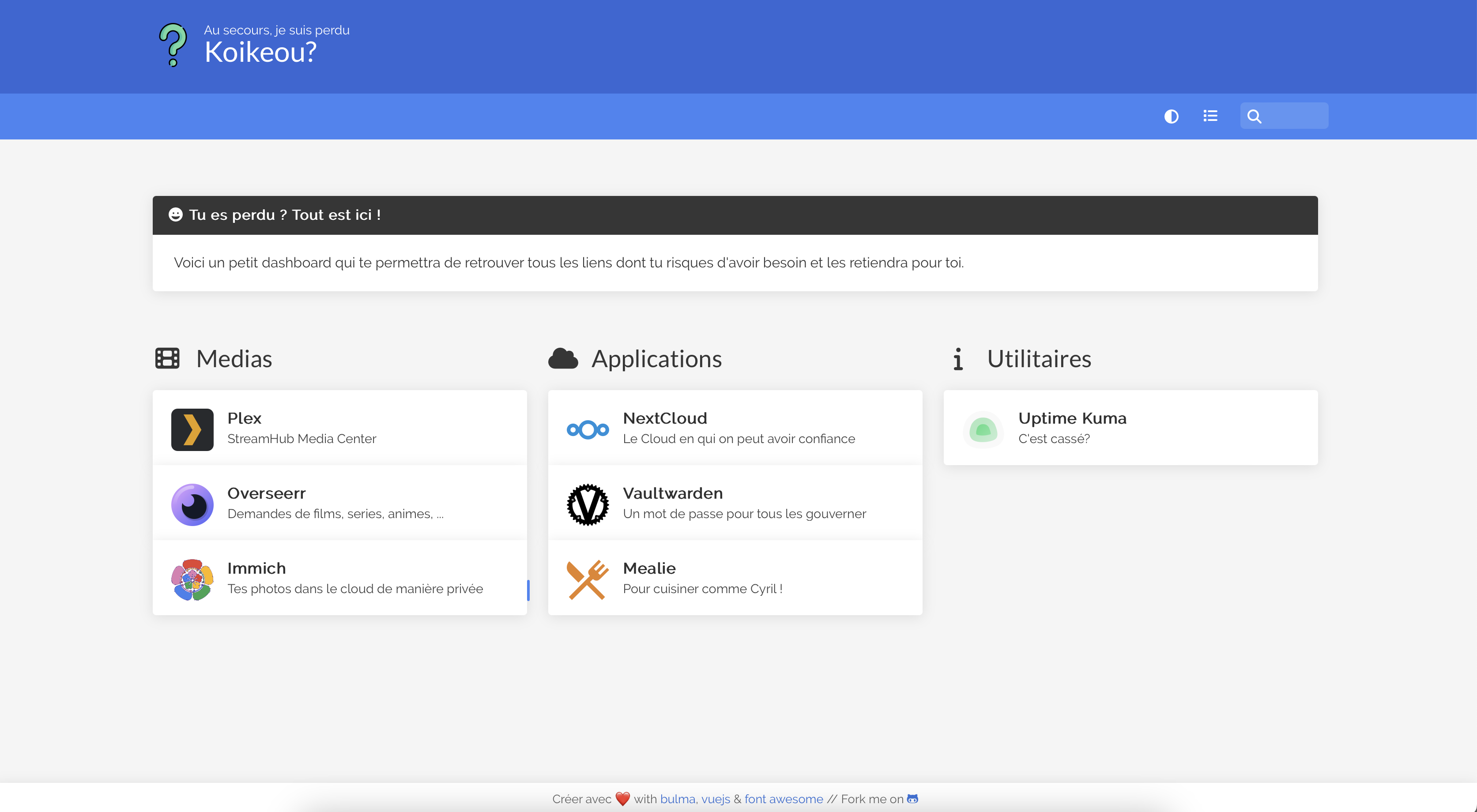
Le but de se service, est de vous faciliter la vie. En effet il agit comme un marque-pâge, peut importe où vous vous trouvez, sur quel ordinateur, tablette ou smartphone vous naviguez, ce service sera comme un phare le long des côtes, toujours allumé pour guider les voyageurs ! En somme il retient les adresses farfelues que je vous envoie de temps en temps.
Vous trouverez la page accessible depuis ce lien : https://koikeou.ananas-services-group.fr
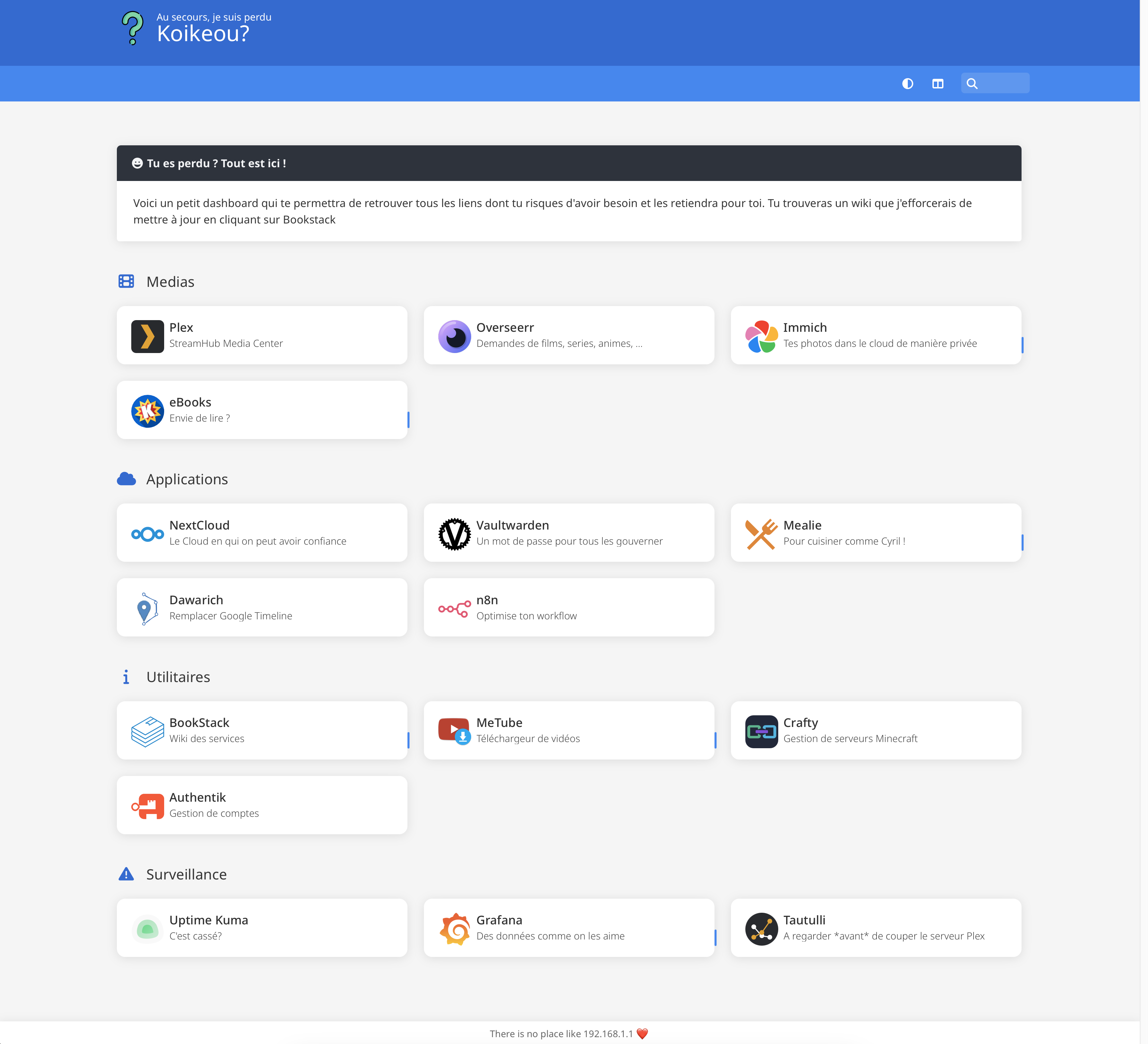
Ci-dessous un exemple à date de début de 2024 du service
Immich
Fiches d'aide à propos d'Immich
Commencer à utiliser Immich
Immich c'est quoi ?
Immich est un service de sauvegarde de photos, visant à remplacer Google Photos de manière open-source, sans limite de qualité et stockage, et dans le respect de votre vie privée. Ce service permet de sauvegarder vos photos depuis vos appareils mobiles de manière automatique mais également depuis une page web via une interface aguicheuse et fluide.
Mieux que des mots, une petite démo vaut mieux que mille mots : Portail de démo
Pour tester l'application mobile vous pouvez utiliser https://demo.immich.app/api comme URL du point de terminaison du serveur.
| Mot de passe | |
|---|---|
| demo@immich.app | demo |
Comment se connecter ?
- Interface web
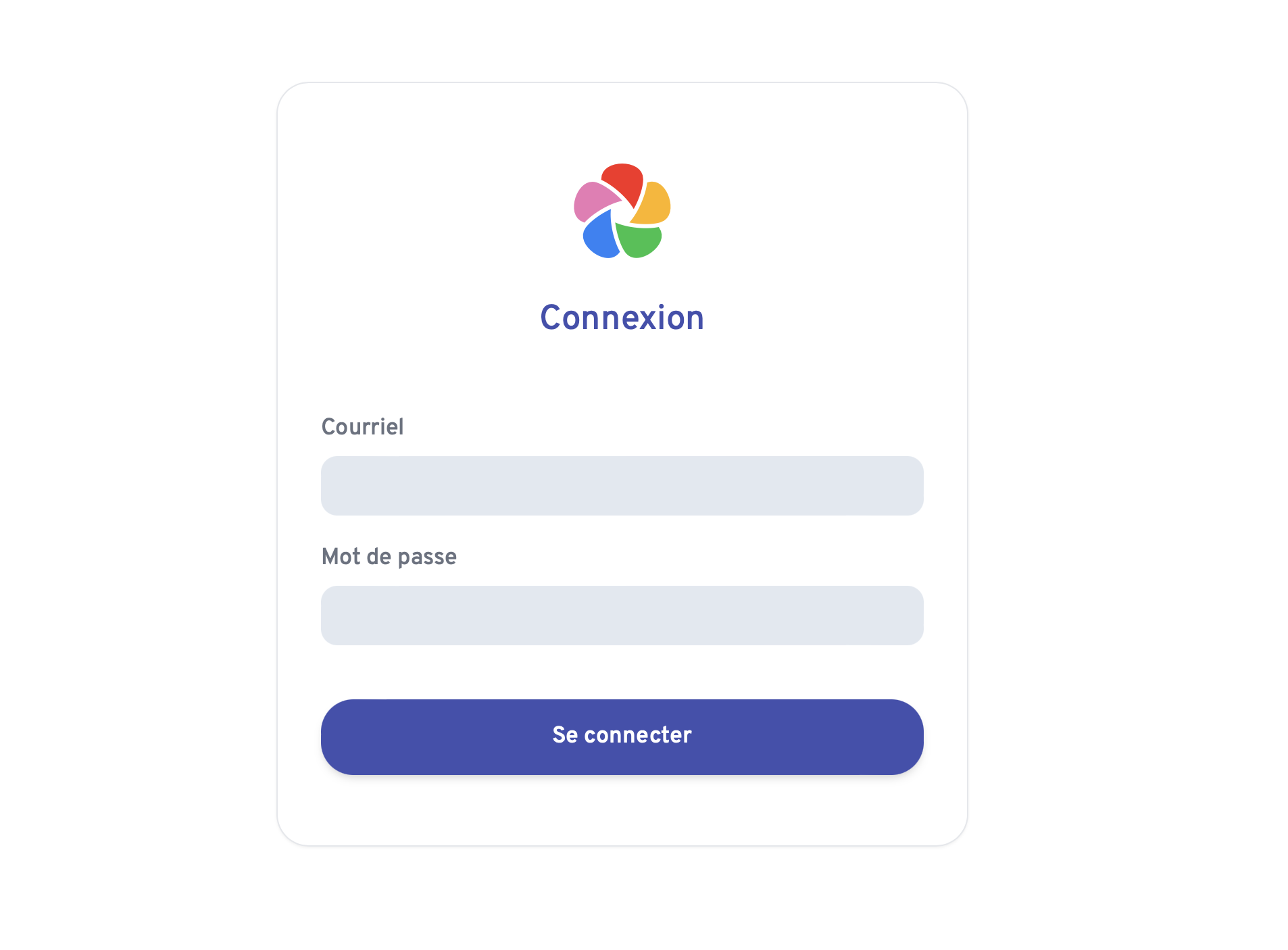
Vous avez été convaincue par la démo et souhaitez vous lancer ? Pour commencer à utiliser le service il va vous falloir un compte. Vous pouvez contacter Quentin Ferrara par le biais de votre choix pour obtenir ce compte. Vous devez fournir une adresse mail valide pour recevoir vos identifiants de connexion.
La connexion se fait désormais par l'intermédiaire d'identifiants fournis par Authentik, rendez-vous à la page dédiée sur le wiki pour en apprendre plus. Rendez-vous ici ou suivez le lien reçu dans le mail pour vous connecter pour la première fois sur l'interface web. Vous pouvez également vous rendre sur le portail des services et accéder au service par ce biais.
- Application mobile
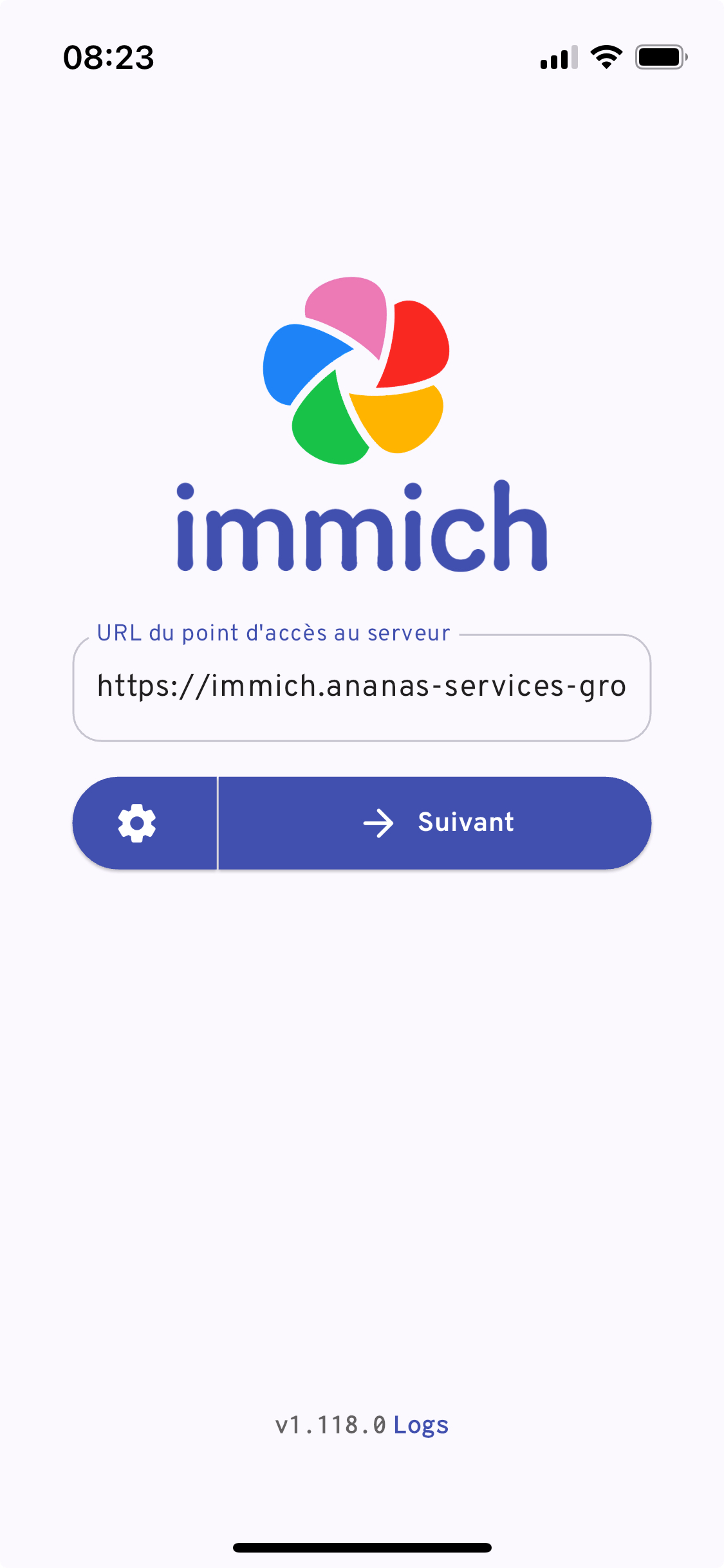
Entrez l'adresse du serveur : https://immich.ananas-services-group.fr
Puis cliquez sur OAuth et entrez vos identifiants Authentik :
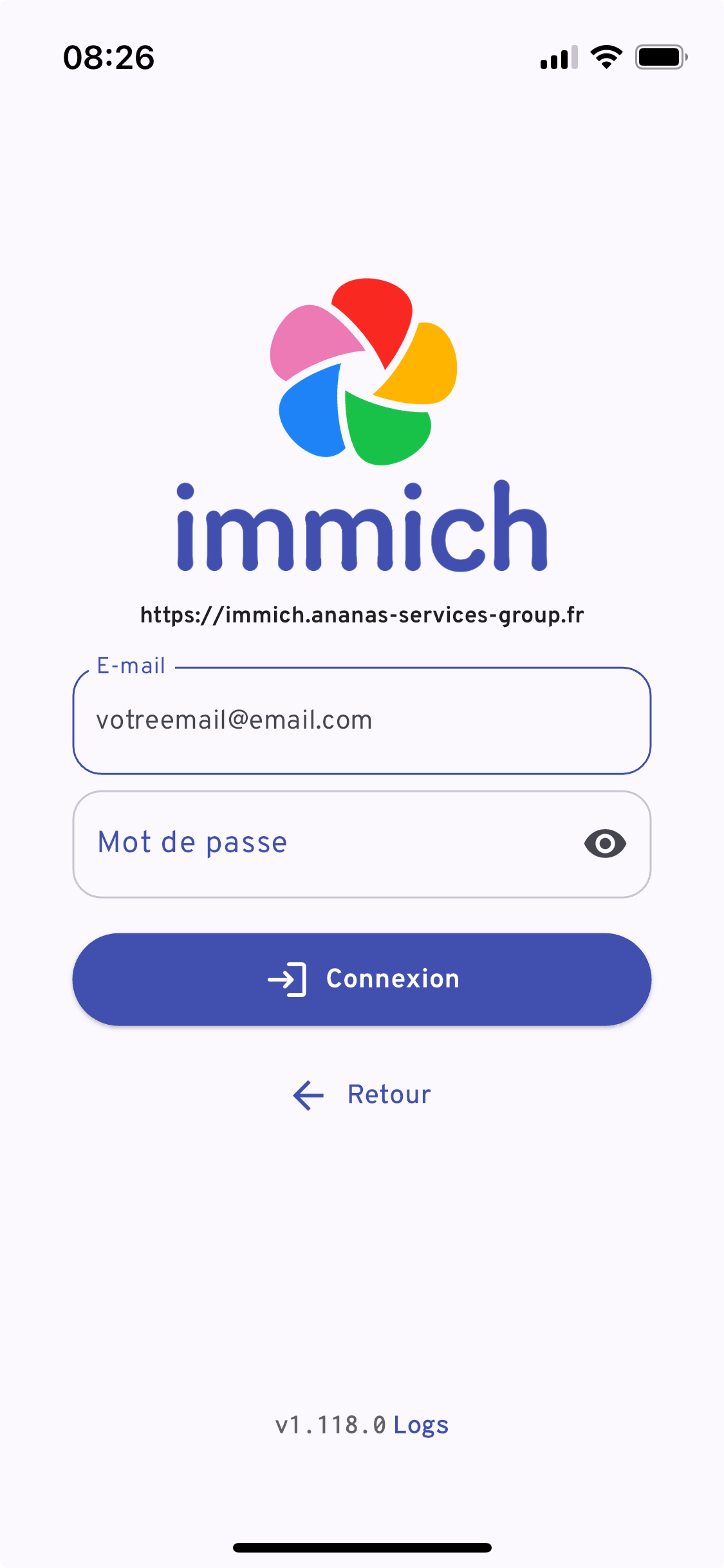
Et voilà, vous êtes connectés sur l'interface web et sur l'application mobile !
Sauvegarder ses photos
Depuis l'interface web
Pour sauvegarder vos photos depuis l'interface web un glisser-déposer permet d'envoyer vos photos et vidéos vers le serveur. Vous pouvez également appuyer sur le bouton "Envoyer" en haut à droite de l'interface.
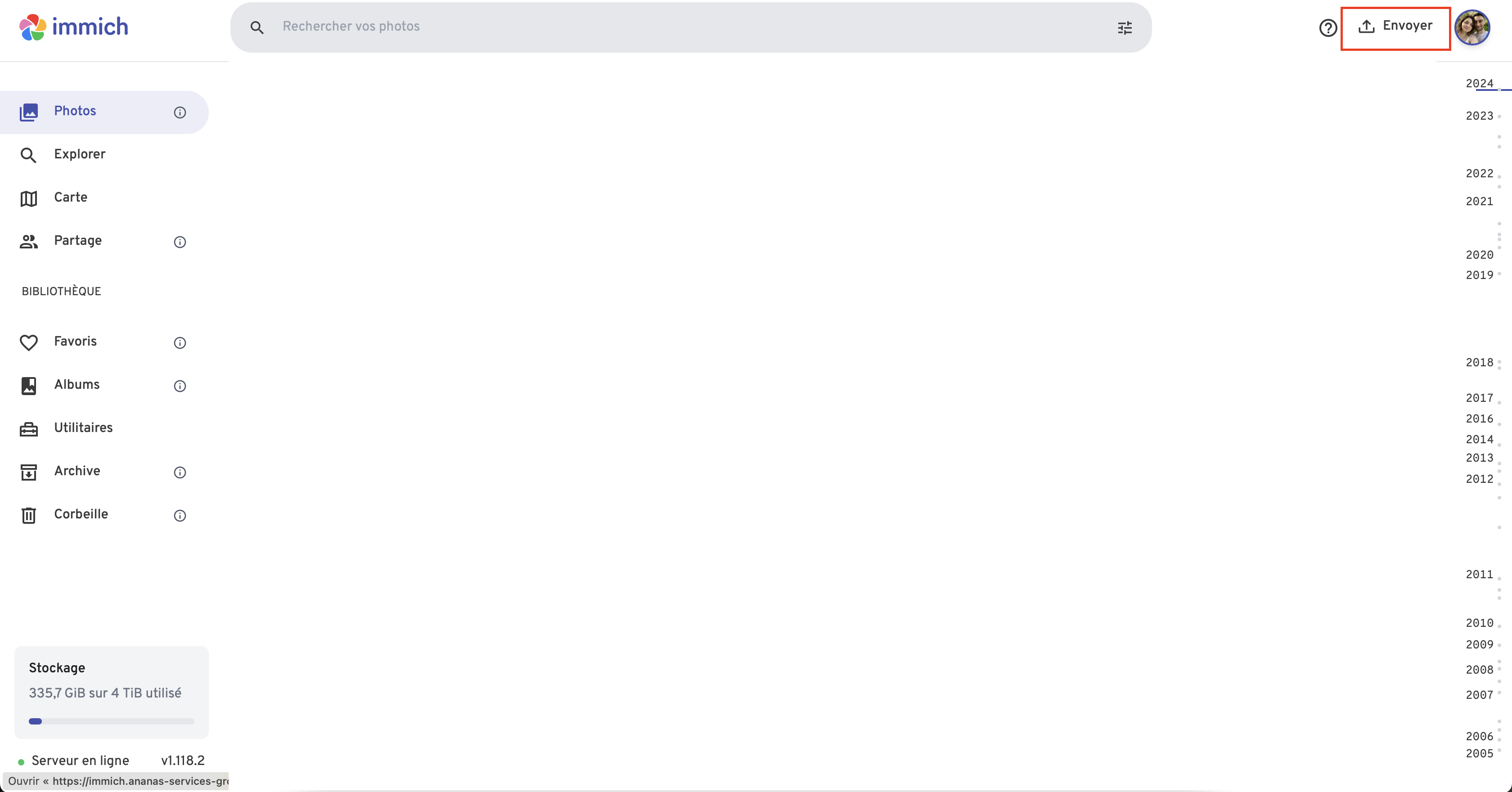
Les photos sont ensuite affichées dans la timeline triées par date. Si les dates des photos sont fausses, il est possible de changer la date de vos photos et vidéos directement sur l'interface web en cliquant sur la photo/vidéo concernée et en éditant la date qui s'affiche sur le côté.
Dans la vue "Album", il est possible de créer des albums, d'y ajouter des photos et même d'y importer directement des photos depuis un dossier sur votre ordinateur. Les photos importer ici sont également affichées dans la timeline.
Dans la vue "Utilitaire", il vous est possible de sélectionner des photos à conserver et à supprimer parmi des doublons.
Depuis l'application
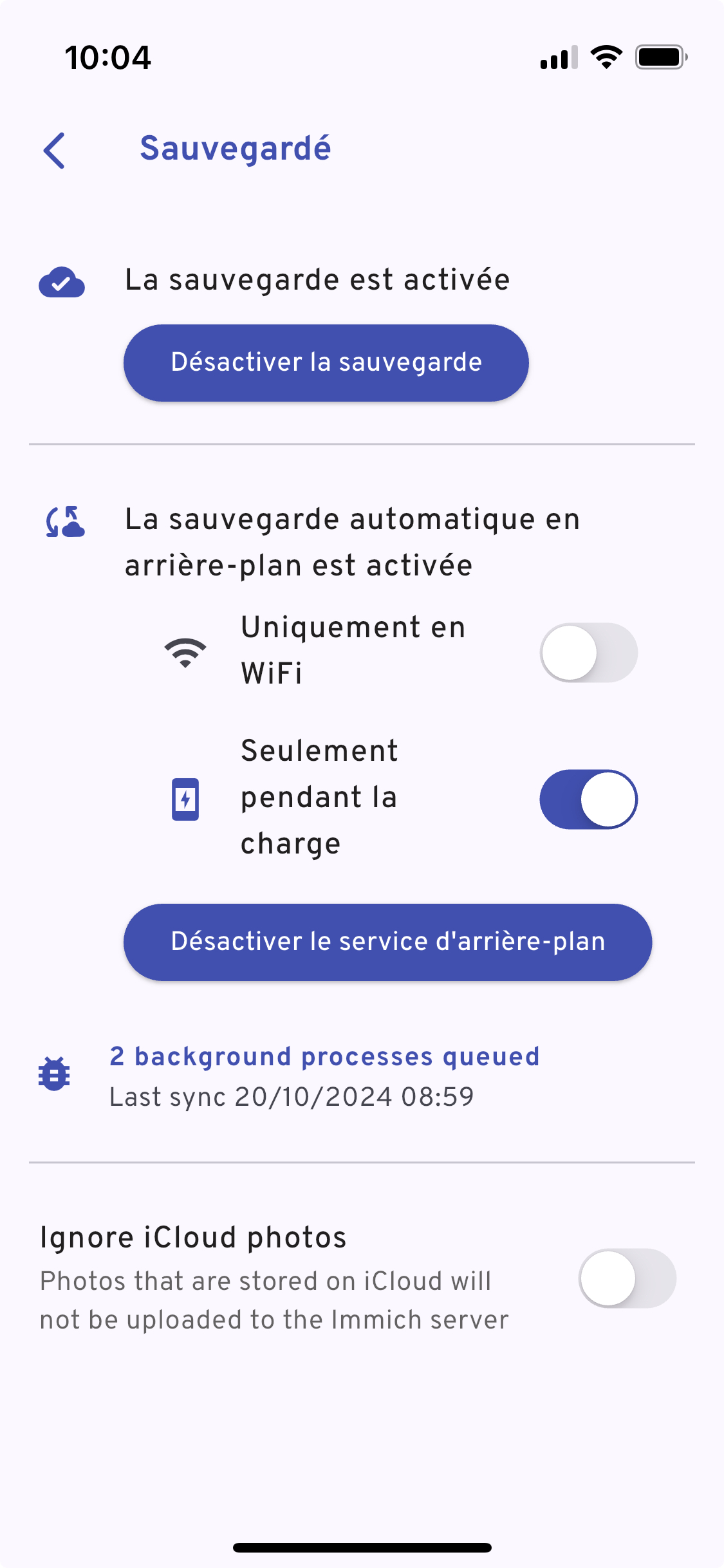
Depuis l'application, depuis les paramètres de l'application dans la partie "Sauvegardé", activer la sauvegarde automatique. Il est également possible de choisir sous quelles conditions les photos sont envoyées automatiquement au serveur. Voici un exemple ci-dessous :
Pour sauvegarder vos photos vous devrez également sélectionner les dossiers à sauvegarder. Vous pouvez le faire depuis les réglages.
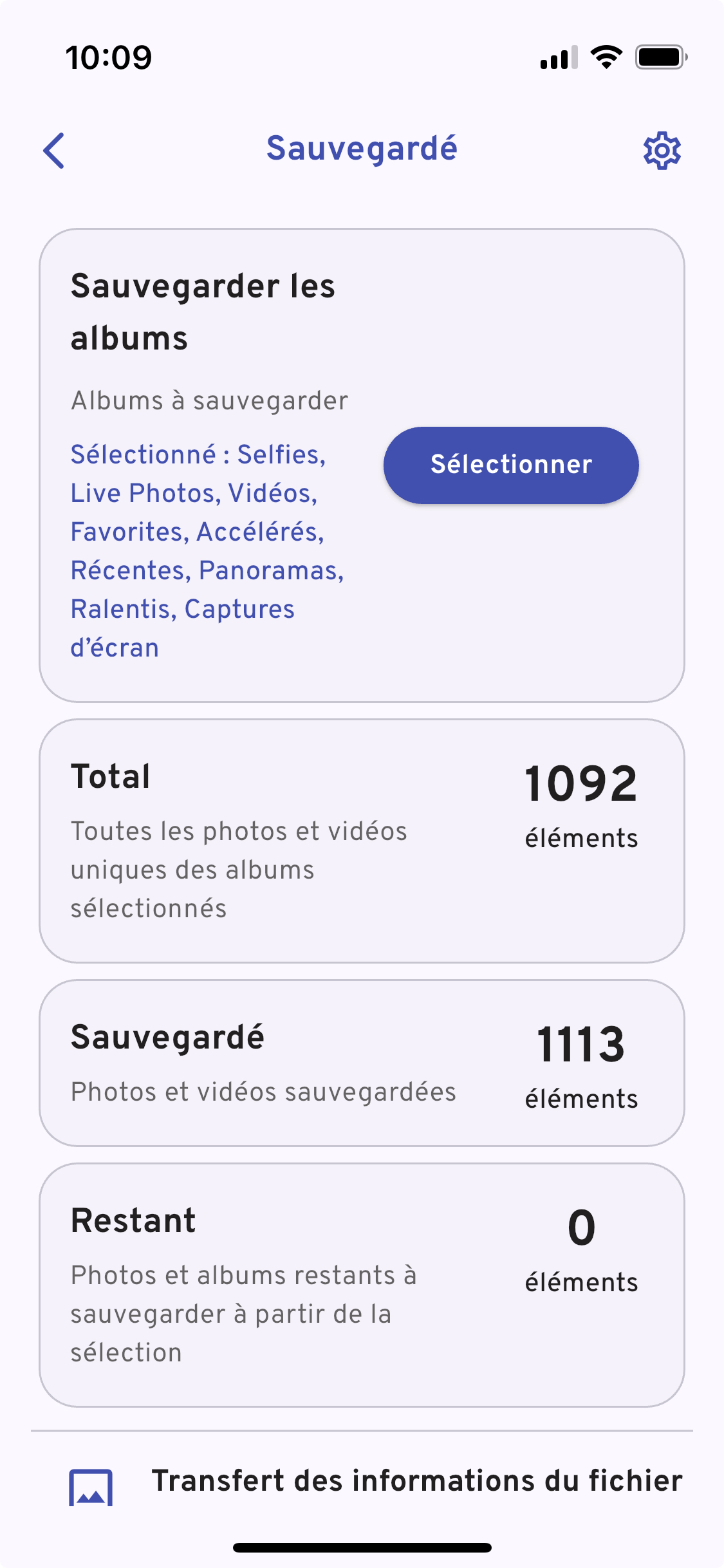
La première sauvegarde peut prendre du temps, il est préférable d'être connecté à un réseau wifi et d'avoir branché le chargeur de son téléphone.
Migrer ses photos avec Immich Go
Avantages
Téléversez facilement de gros exports Google Photos : Immich-Go excelle dans la gestion des archives massives que vous téléchargez depuis Google Photos via Google Takeout. Il traite efficacement ces archives tout en préservant des métadonnées précieuses telles que la localisation GPS, la date de capture et les informations d'album.
Téléversements flexibles : Immich-Go n'est pas limité à Google Photos. Vous pouvez téléverser des photos directement depuis vos dossiers sur ordinateur, l'arborescence des dossiers et des archives ZIP.
Installation simple : Immich-Go ne nécessite pas NodeJS ni Docker pour son installation. Cela facilite le démarrage, même pour ceux qui sont moins familiers avec les environnements techniques.
Priorisez la qualité : Immich-Go rejette toutes les versions de résolution inférieure qui pourraient être incluses dans Google Photos Takeout, garantissant que vous avez les meilleures copies possibles sur votre serveur Immich.
Meilleures pratiques pour Google Photos :
Extraction de vos photos :
- Choisissez le format ZIP lors de la création de votre export pour faciliter l'importation.
- Sélectionnez la plus grande taille de fichier disponible (50 Go) pour minimiser le nombre de parties d'archive.
- Téléchargez toutes les parties sur votre ordinateur.
Importation de vos photos :
- Si votre export est au format ZIP, vous pouvez l'importer directement sans avoir besoin de décompresser les fichiers au préalable.
- Il est important d'importer toutes les parties de l'export ensemble, car certaines données peuvent être réparties sur plusieurs fichiers.
- Utilisez `/path/to/your/files/takeout-*.zip` comme nom de fichier.
- Pour les fichiers .tgz (archives tar compressées), vous devrez décompresser tous les fichiers dans un dossier unique avant d'importer. Lorsque vous utilisez l'outil d'importation, n'oubliez pas l'option `-google-photos`.
- Vous pouvez supprimer tous les fichiers ou dossiers indésirables de votre export avant l'importation.
- Redémarrer un import interrompu ne causera aucun problème et reprendra le travail là où il s'était arrêté.
Beaucoup de fichiers ne sont pas importés : Quelles sont les options ?
- Vérifiez si toutes les parties de l'export ont été incluses dans le traitement.
- Demandez un nouvel export, soit pour une année entière, soit par petits incréments.
- Forcez l'importation de fichiers malgré l'absence de JSON. Utilisez l'option `-upload-when-missing-JSON`.
- Pour des éclaircissements sur le raisonnement derrière cette alternative à immich-cli, veuillez lire la motivation ici.
⚠️ Ceci est une version préliminaire, pas encore testée de manière extensive.
⚠️ Conservez une copie de sauvegarde de vos fichiers pour plus de sécurité.
Exécution de immich-go
immich-go est un outil en ligne de commande qui doit être exécuté à partir d'une fenêtre de terminal. Le programme immich-go utilise l'API Immich, donc il nécessite l'adresse du serveur et une clé API valide.
Sur Linux, macOS et FreeBSD :
./immich-go -server=URL -key=KEY -general_options COMMAND -command_options... {path/to/files}
Important :
Les utilisateurs de macOS doivent explicitement autoriser l'exécution de immich-go. Ouvrez Confidentialité et sécurité > Paramètres de sécurité pour autoriser.
Sur les systèmes Windows :
.\immich-go -server=URL -key=KEY -general_options COMMAND -command_options... {path/to/files}
Gestion des options booléennes
Les options booléennes ont une valeur par défaut indiquée ci-dessous. Mentionner une option sur la ligne de commande change l'option à TRUE. Pour forcer une option à FALSE, utilisez la syntaxe suivante : -option=FALSE.
Exemple : immich-go vérifie le certificat SSL du serveur. Vous pouvez désactiver ce comportement en activant l'option -skip-verify-ssl. Il suffit d'ajouter -skip-verify-ssl. -skip-verify-ssl est équivalent à -skip-verify-ssl=TRUE. Pour désactiver la fonctionnalité (qui est le comportement par défaut), utilisez -skip-verify-ssl=FALSE.
Options partagées avec toutes les commandes
| Paramètre | Description | Valeur par défaut |
|---|---|---|
| -use-configuration=path/to/config/file | Spécifie le fichier de configuration à utiliser. L'URL du serveur et la clé API sont stockées dans le fichier de configuration immich-go. | Linux : $HOME/.config/immich-go/immich-go.json |
| -server=URL | URL du service Immich, exemple http://:2283 ou https://your-domain.tld |
|
| -api=URL | URL du point de terminaison API Immich (http://container_ip:3301) |
|
| -device-uuid=VALUE | Force l'identification de l'appareil | $HOSTNAME |
| -client-timeout=duration | Définit le délai d'attente pour les appels au serveur. La durée est un nombre décimal avec un suffixe d'unité, tel que "300ms", "1.5m" ou "45m". | 5m |
| -skip-verify-ssl | Ignorer la vérification SSL pour l'utilisation avec des certificats auto-signés | false |
| -key=KEY | Une clé générée par l'utilisateur. Les photos téléchargées appartiendront au propriétaire de la clé. | |
| -log-level=LEVEL | Ajuste la verbosité des journaux : ERROR, WARNING, INFO | INFO |
| -log-file=/path/to/log/file | Écrire tous les messages dans un fichier | Linux : $HOME/.cache/immich-go/immich-go_YYYY-MM-DD_HH-MI-SS.log |
| -log-json | Sortie du journal sous forme de fichier JSON délimité par des lignes | false |
| -time-zone=time_zone_name | Définit le fuseau horaire pour les dates sans information de fuseau horaire | Le fuseau horaire du système |
| -no-ui | Désactiver l'interface utilisateur | false |
| -debug-counters | Activer la génération d'un CSV à côté du fichier journal | false |
| -api-trace | Activer le suivi des appels API | false |
Commande upload
Utilisez cette commande pour télécharger des photos et vidéos depuis un répertoire local, un dossier compressé ou tous les fichiers zip générés par la procédure d'exportation de Google Photos.
Paramètres et options :
| Paramètre | Description | Valeur par défaut |
|---|---|---|
| -album="NOM DE L'ALBUM" | Importer les actifs dans l'album Immich NOM DE L'ALBUM. | |
| -dry-run | Aperçu de toutes les actions telles qu'elles seraient effectuées. | FALSE |
| -create-album-folder | Générer des albums immich après les noms de dossier. | FALSE |
| -use-full-path-album-name | Utiliser le chemin complet du fichier pour déterminer le nom de l'album. | FALSE |
| -album-name-path-separator | Détermine comment plusieurs (sous) dossiers, le cas échéant, seront joints. | |
| -create-stacks | Empiler jpg/raw ou des rafales. | FALSE |
| -stack-jpg-raw | Contrôler l'empilage des photos jpg/raw. | FALSE |
| -stack-burst | Contrôler l'empilage des rafales. | FALSE |
| -select-types=".ext,.ext,.ext..." | Liste des extensions acceptées. | |
| -exclude-types=".ext,.ext,.ext..." | Liste des extensions exclues. | |
| -when-no-date=FILE | NOW | Utiliser la date du fichier ou l'heure actuelle si la date ne peut pas être déterminée. |
| -exclude-files=pattern | Ignorer les fichiers basés sur un modèle. | @eaDir/ |
Exclusion de fichiers basée sur un modèle
Utilisez -exclude-files=PATTERN pour exclure certains fichiers ou répertoires du téléchargement. Répétez l'option pour chaque modèle dont vous avez besoin. Les répertoires suivants sont exclus automatiquement :
- @eaDir/
- @__thumb/
- SYNOFILE_THUMB_.
- Lightroom Catalog/
- thumbnails/
- .DS_Store/
Exemple : La commande suivante exclut tous les fichiers dans des répertoires appelés backup ou draft et tout fichier se terminant par "copy)".
immich-go -server=xxxxx -key=yyyyy upload -exclude-files=backup/ -exclude-files=draft/ -exclude=copy).* /path/to/your/files
Options Google Photos
Paramètres spécialisés pour la gestion de Google Photos :
| Paramètre | Description | Valeur par défaut |
|---|---|---|
| -google-photos | Importer depuis une archive structurée Google Photos, recréant les albums correspondants. | |
| -from-album="ALBUM GP" | Créer l'album dans immich et importer les actifs de l'album. | |
| -create-albums | Contrôle la création d'albums Google Photos dans Immich. | TRUE |
| -keep-untitled-albums | Les albums sans titre sont importés dans immich avec le nom du dossier comme titre. | FALSE |
| -use-album-folder-as-name | Utiliser le nom du dossier au lieu du titre de l'album. | FALSE |
| -keep-partner | Spécifie l'inclusion ou l'exclusion des photos prises par un partenaire. | TRUE |
| -partner-album="album du partenaire" | importer les actifs du partenaire dans l'album donné. | |
| -discard-archived | Ne pas importer les actifs archivés. | FALSE |
| -auto-archive | Archiver automatiquement les photos qui sont également archivées dans Google Photos. | TRUE |
| -upload-when-missing-JSON | Télécharger des photos non associées à un fichier de métadonnées JSON. | FALSE |
Détection des rafales
Actuellement, les rafales suivant ce schéma sont détectées :
xxxxx_BURSTnnn.*xxxxx_BURSTnnn_COVER.*xxxxx.RAW-01.COVER.jpgetxxxxx.RAW-02.ORIGINAL.dngxxxxx.RAW-01.MP.COVER.jpgetxxxxx.RAW-02.ORIGINAL.dngxxxxxIMG_xxxxx_BURSTyyyymmddhhmmss.jpgetxxxxxIMG_xxxxx_BURSTyyyymmddhhmmss_COVER.jpg(Huawei Nexus 6P)yyyymmdd_hhmmss_xxx.jpg(Samsung)
Exemples d'utilisation : importer une archive d'exportation Google Photos
Pour illustrer, voici une commande qui importe des photos d'une archive d'exportation Google Photos capturées entre le 1er juin et le 30 juin 2019, tout en générant automatiquement des albums :
./immich-go -server=http://mynas:2283 -key=zzV6k65KGLNB9mpGeri9n8Jk1VaNGHSCdoH1dY8jQ upload -create-albums -google-photos -date=2019-06 ~/Download/takeout-*.zip
Détermination des métadonnées
immich-go obtient les premières données disponibles dans l'ordre suivant :
-
Date de capture :
- Google Photos Takeout
- Champ JSON Google Photos
photoTakenTime - Nom du fichier : ex
PXL_20220909_154515546.jpg - Données EXIF de la photo
- Importation de dossier
- Fichier XMP
-
Localisation GPS :
- Google Photos Takeout
- Champ JSON Google Photos
geoDataExif - Champ JSON Google Photos
geoData - Champ d'album JSON Google Photos
locationEnrichment - Données EXIF de la photo
Exemple d'utilisation : nettoyage du serveur immich après avoir fusionné une archive Google Photos et les fichiers originaux
Cette commande examine le contenu du serveur immich, supprime les images de moindre qualité et préserve les albums :
./immich-go -server=http://mynas:2283 -key=zzV6k65KGLNB9mpGeri9n8Jk1VaNGHSCdoH1dY8jQ duplicate -yes
Commande outil
Cette commande introduit des outils en ligne de commande pour manipuler votre serveur immich.
Sous-commande album delete [regexp]
Cette commande supprime les albums qui correspondent au modèle donné.
Exemple :
./immich-go -server=http://mynas:2283 -key=zzV6k65KGLNB9mpGeri9n8Jk1VaNGHSCdoH1dY8jQ tool album delete \d{4}-\d{2}-\d{2}
Installation
Installation depuis la release GitHub :
L'installation de immich-go est un processus simple. Visitez la page de la dernière release et sélectionnez le fichier binaire compatible avec votre système :
- Darwin : arm-64, x86-64
- Linux : arm-64, armv6-64, x86-64
- Windows : arm-64, x86-64
- FreeBSD : arm-64, x86-64
Téléchargez l'archive correspondant à votre OS/architecture sur votre machine et décompressez-la.
Ouvrez une fenêtre de commande, allez dans le répertoire où immich-go se trouve, et tapez la commande immich-go avec les paramètres et la commande obligatoires.
⚠️ Veuillez noter que la version Linux x86-64 est la seule testée.
Installation à partir des sources :
Pour une installation basée sur les sources, assurez-vous d'avoir les outils de développement nécessaires pour le langage Go en place. Téléchargez les fichiers sources ou clonez le dépôt.
go build -ldflags "-X 'main.version=$(git describe --tag)' -X 'main.date=$(date)'"
Installation avec Nix :
immich-go est emballé avec Nix et distribué via nixpkgs. Vous pouvez essayer immich-go sans l'installer avec :
nix-shell -I "nixpkgs=https://github.com/NixOS/nixpkgs/archive/nixos-unstable-small.tar.gz" -p immich-go
# Ou avec les flocons activés
nix run "github:nixos/nixpkgs?ref=nixos-unstable-small#immich-go" -- -help
Ou vous pouvez ajouter immich-go à votre configuration.nix dans la section environment.systemPackages.
Sources :
Un outil existe pour migrer de grandes quantités de photos depuis un PC/Mac vers Immich de manière automatisée.
https://github.com/simulot/immich-go?tab=readme-ov-file
Bitwarden - Le gestionnaire de mots de passes
Pour commencer
Bitwarden c'est quoi ?
Bitwarden est un gestionnaire de mots de passe open source qui aide les utilisateurs à stocker, gérer et sécuriser leurs mots de passe et autres informations sensibles. Voici quelques points clés :
-
Sécurité : Bitwarden utilise un chiffrement de bout en bout, ce qui signifie que seules les données chiffrées sont stockées sur leurs serveurs, garantissant que même Bitwarden ne peut pas accéder aux informations des utilisateurs.
-
Accessibilité : Il est disponible sur plusieurs plateformes, y compris les navigateurs (avec des extensions), les applications mobiles (iOS et Android) et les ordinateurs de bureau.
-
Fonctionnalités : Bitwarden propose des fonctionnalités telles que la génération de mots de passe, le remplissage automatique des formulaires, le partage sécurisé de mots de passe, et la possibilité de stocker d'autres types d'informations sensibles (comme des notes sécurisées).
-
Modèle économique : Bitwarden offre une version gratuite avec des fonctionnalités de base, ainsi qu'une version premium avec des fonctionnalités supplémentaires, comme l'authentification à deux facteurs (2FA) avancée.
-
Communauté : Étant open source, Bitwarden bénéficie de la transparence et de la confiance de sa communauté d'utilisateurs et de développeurs, permettant à quiconque d'examiner le code et de contribuer au projet.
En résumé, Bitwarden est un outil efficace et sécurisé pour gérer vos mots de passe et protéger vos informations personnelles en ligne.
Comment accéder à son coffre fort ?
Avant toute chose il vous faudra un compte utilisateur. Dans notre cas la création en autonome est désactivée, contactez votre administrateur pour obtenir un compte. Vous aurez besoin d'une adresse mail et de définir un mot de passe maître à forte sécurité dont il faudra vous souvenir. Ce sera le seul que vous aurez à mémoriser pour accéder à tous les autres. Choisissez bien sans sacrifier la sécurité de votre compte !
-
Via la page web
Une fois votre compte obtenu rendez-vous sur le site via le lien ici.
L'accès peut également se faire via via le portail des applications disponibles.
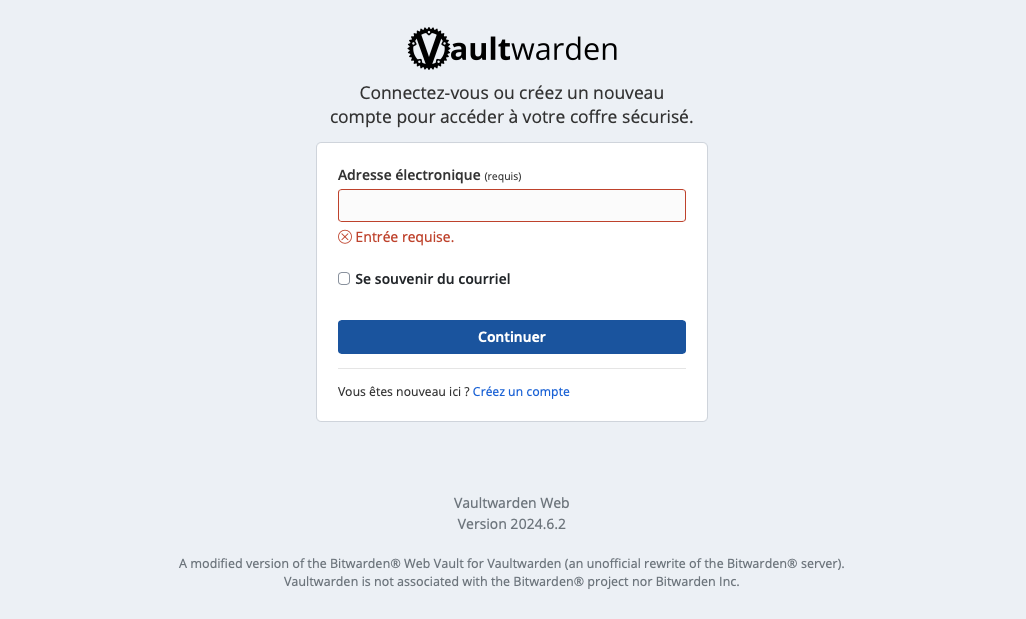
Une fois arrivé sur la page de connexion entrer vos identifiants (adresse mail/mot de passe maître)
-
Via une extension web (recommandé)
Pour bénéficier de la retenue automatique des mots de passes, de la suggestion et du remplissage automatique des mots de passes et autres champs de formulaires de différents site web l'extension de navigateur est recommandée.
Vous pouvez télécharger l'extension pour votre navigateur préféré en suivant ce lien.
Les extensions de navigateur sont prises en charge pour les deux versions les plus récentes de Google Chrome, Mozilla Firefox, Opera, Microsoft Edge, et Safari. Pour Vivaldi, Brave et Tor, seule la version la plus récente est prise en charge.
Une fois l'extension installée procéder en suivants ces étapes pour vous connecter la première fois :
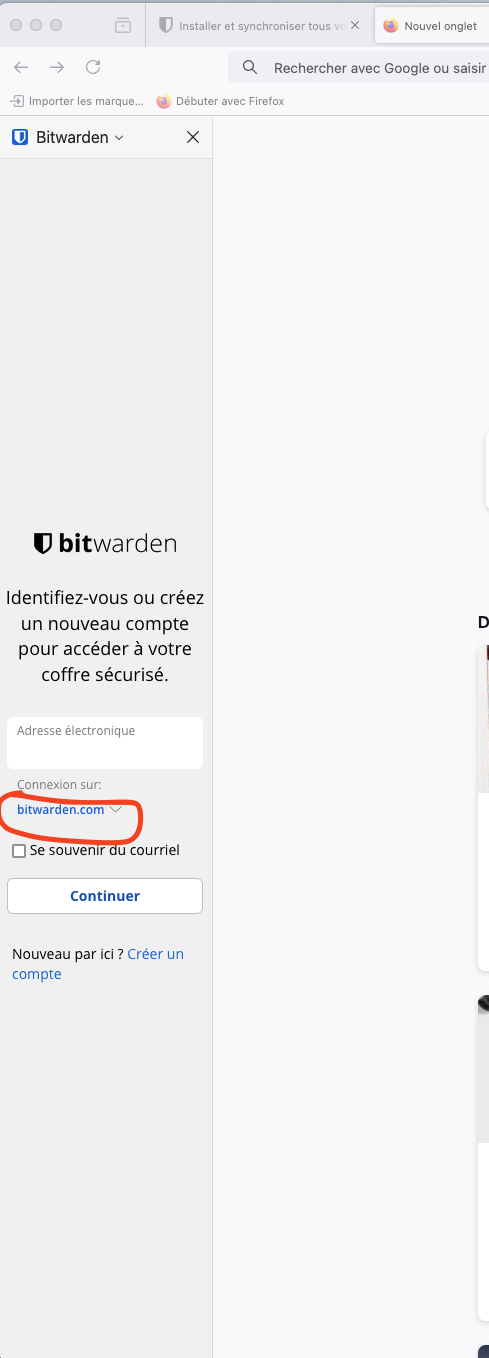
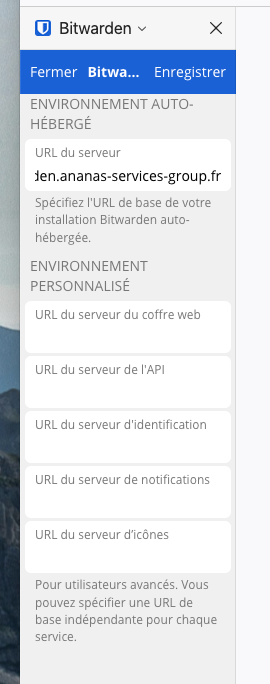
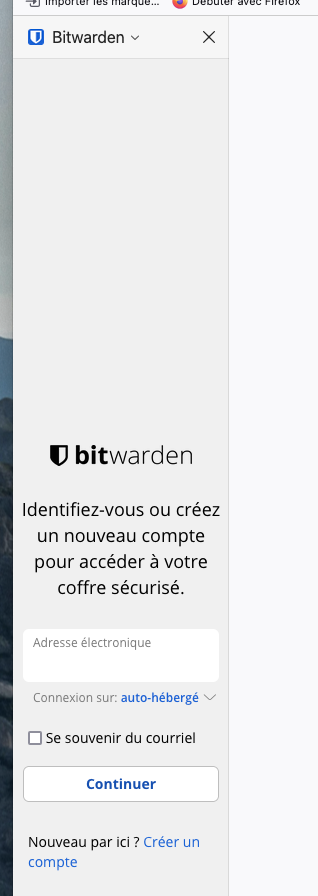
- Cliquer sur Bitwarden.com
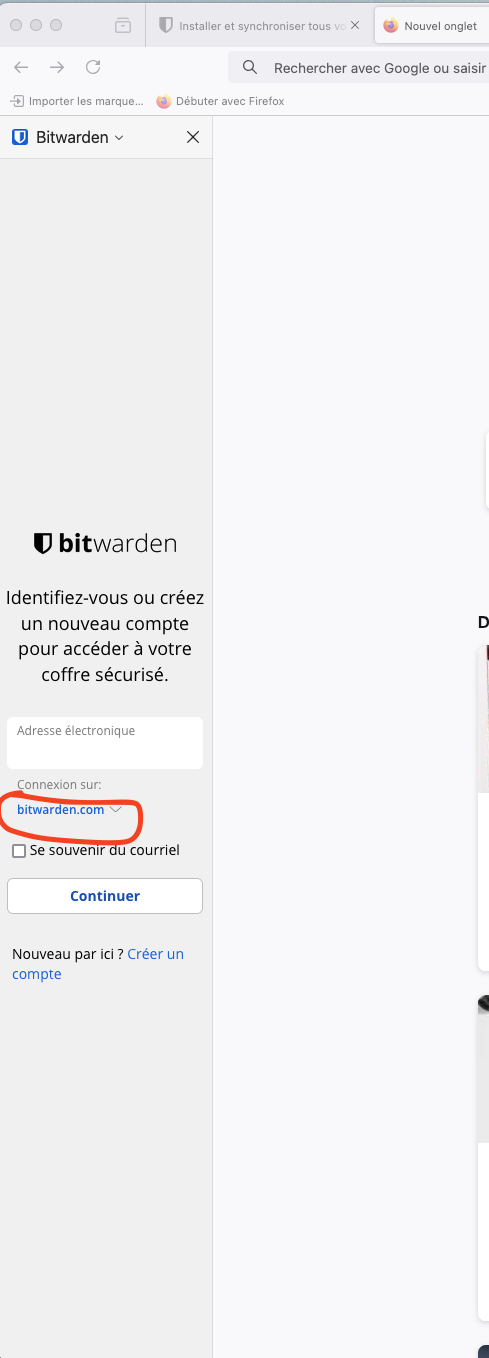
- Sélectionner "auto-héberger"
- Dans le champ "URL du serveur" entrer l'adresse suivante : https://vaultwarden.ananas-services-group.fr
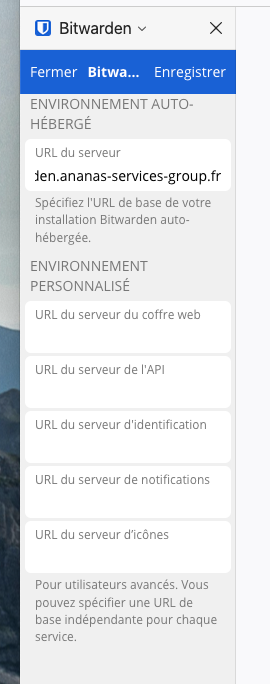
- Cliquez sur enregistrer
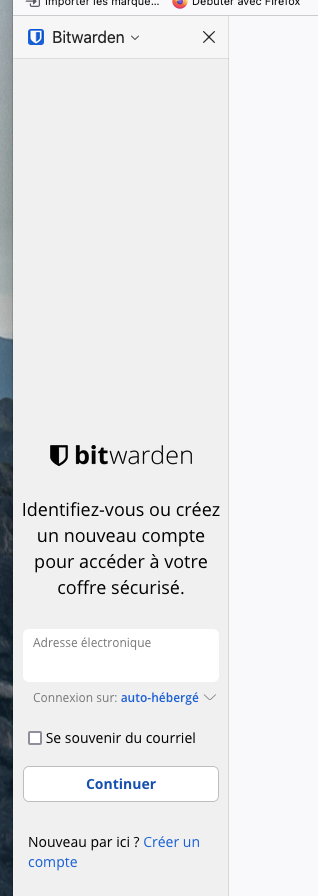
- Saisissez maintenant vos identifiants
-
Application mobile ou de bureau
Téléchargez ici l'application Bitwarden sur le store d'application de votre téléphone ou tablette.
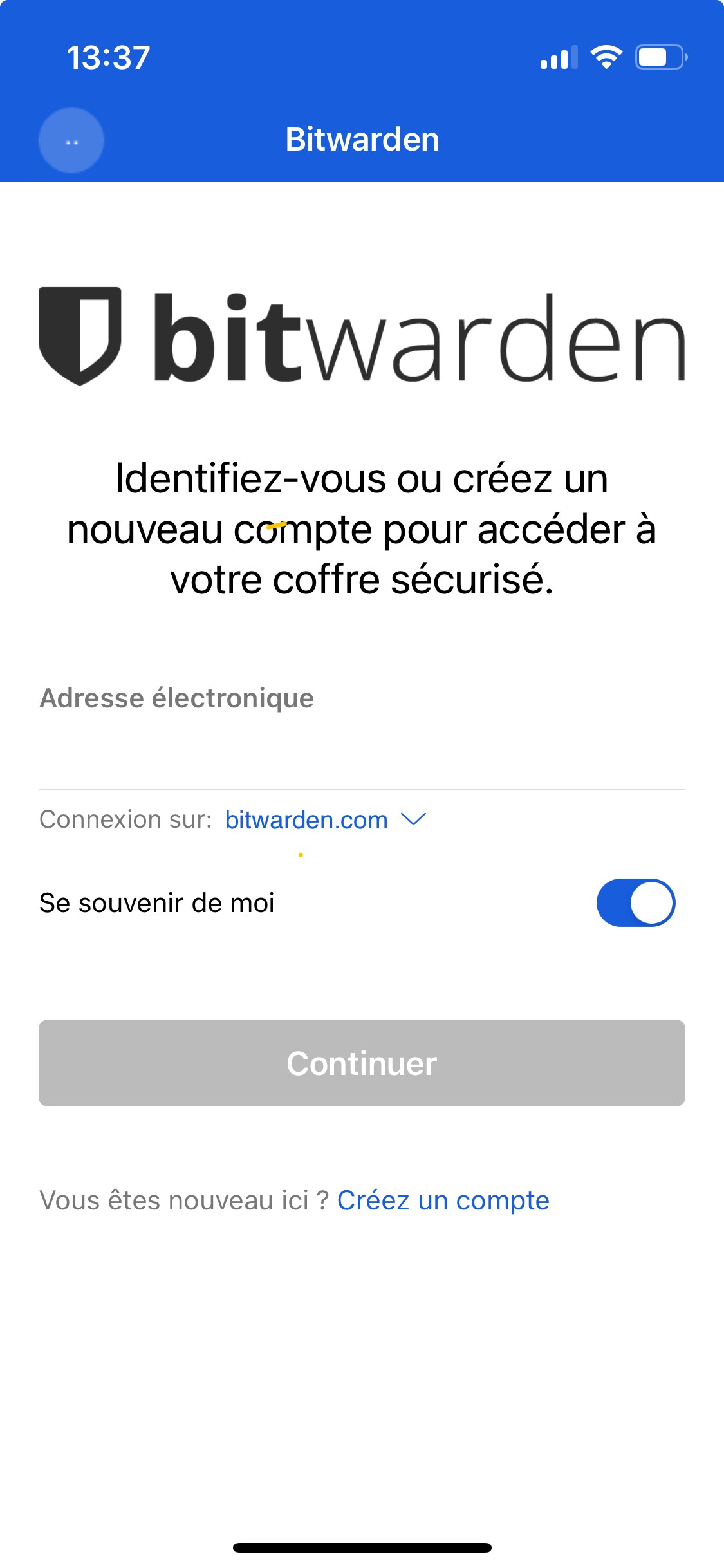
Une fois l'application téléchargée suivez les étapes suivantes, la démonstration se fait sur appareil iOS mais les étapes sont les mêmes quel que soit votre appareil.
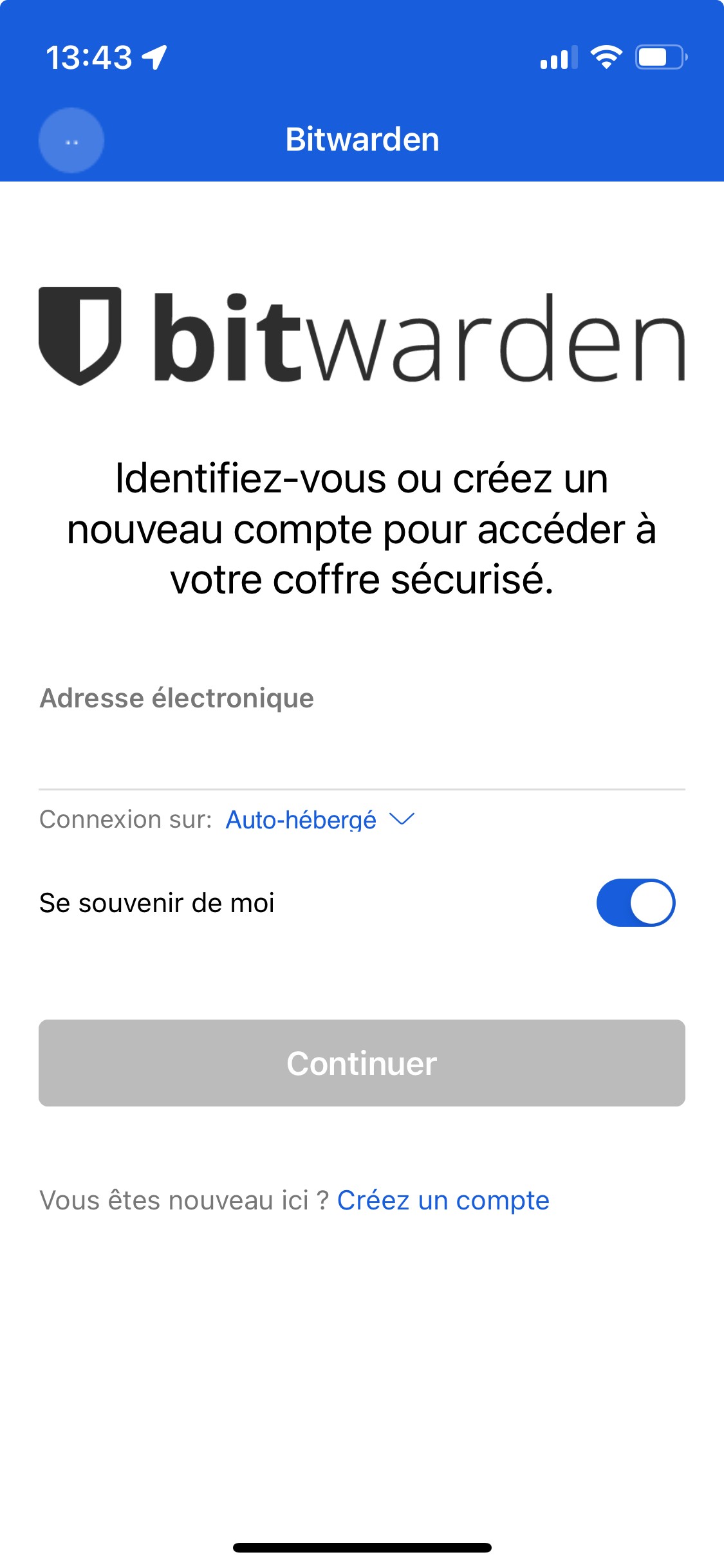
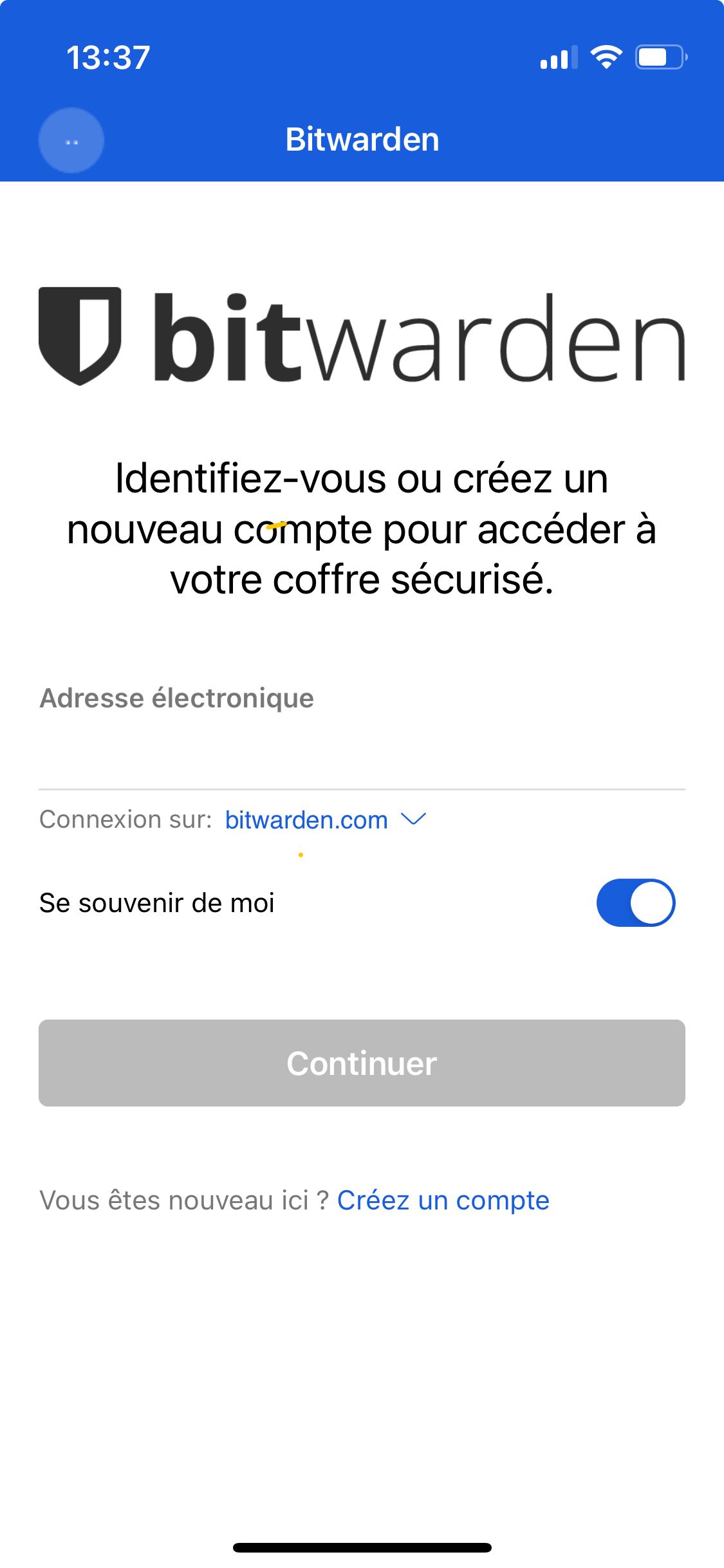
- Changer "Bitwarden.com" en "auto-hébergé" via le menu déroulant.
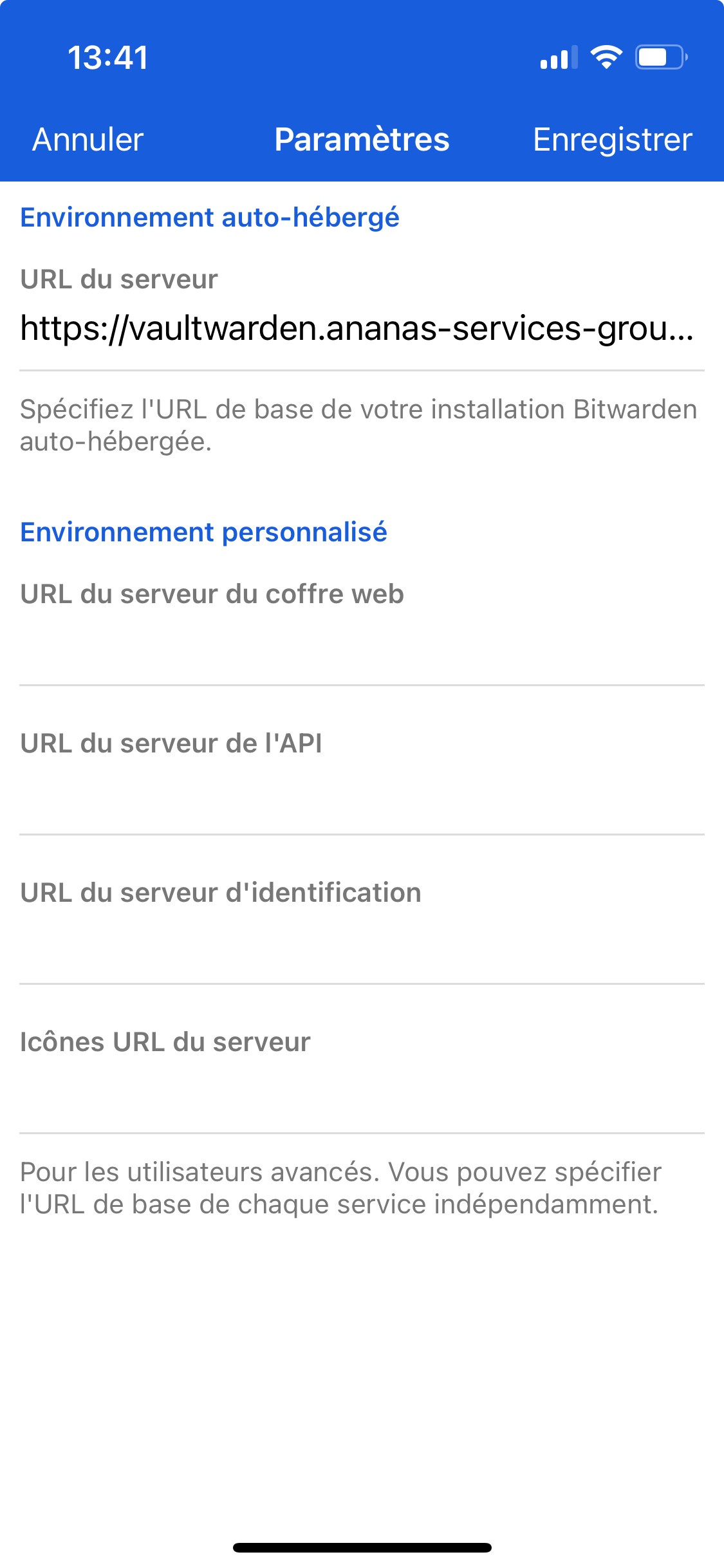
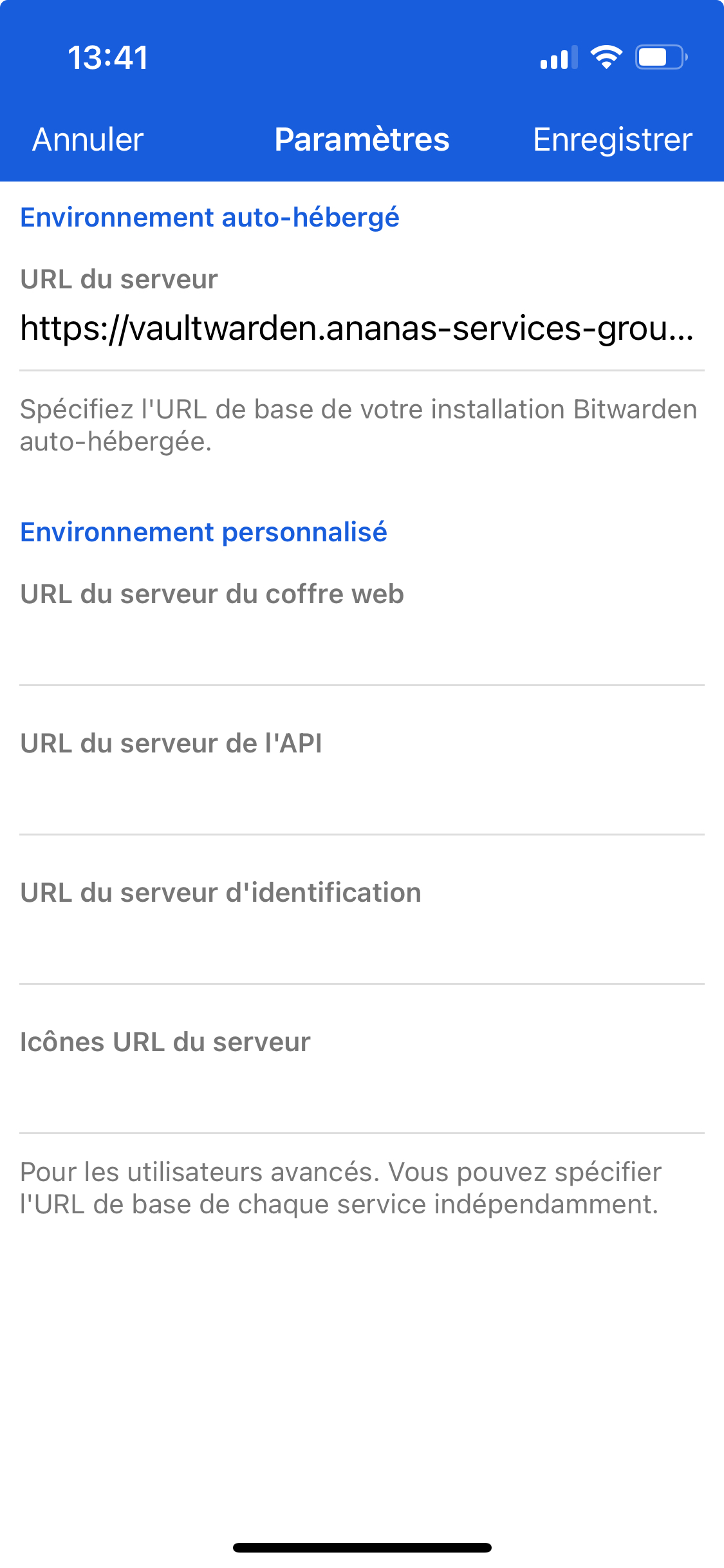
- Une fois que vous avez cliqué sur "auto-hébergé" entrez l'URL du serveur (https://vaultwarden.ananas-services-group.fr) dans le champ tout en haut. Puis cliquez sur "Enregistrer"
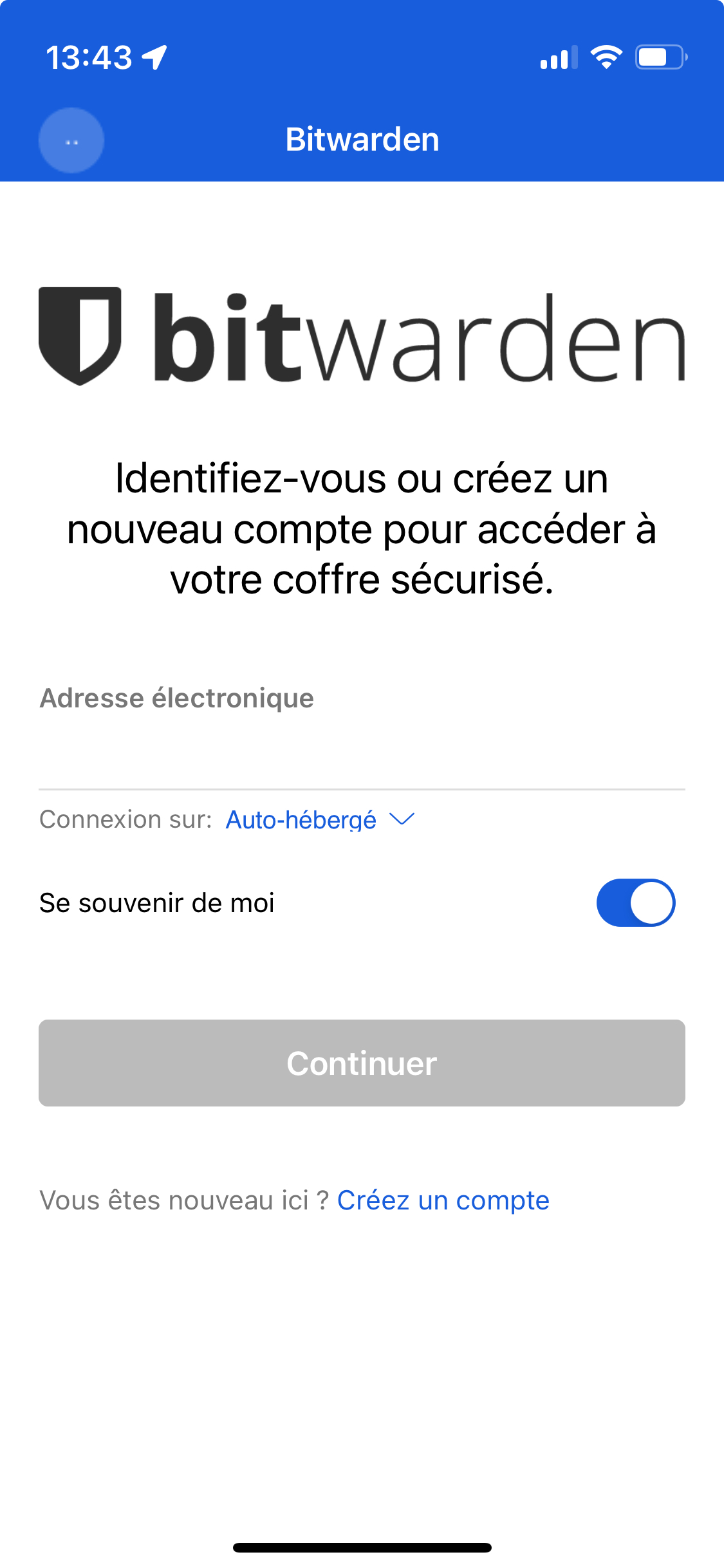
- Saisissez ensuite vos identifiants
Sécuriser son compte
Double-authentification 2FA
L'utilisation de la connexion en deux étapes (également appelée authentification à deux facteurs, ou 2FA) pour protéger votre coffre Bitwarden empêche un acteur malveillant d'accéder à vos données même s'ils découvrent votre mot de passe principal en nécessitant une authentification à partir d'un appareil secondaire lorsque vous vous connectez.
Il existe de nombreuses méthodes différentes pour l'identifiant en deux étapes, allant des applications d'authentification dédiées aux clés de sécurité matérielles. Quel que soit votre choix, Bitwarden recommande vivement de sécuriser votre coffre en utilisant l'identifiant en deux étapes.
Les méthodes de connexion en deux étapes suivantes peuvent être activées individuellement à partir du menu :
Paramètres → Sécurité → Identifiant en deux étapes
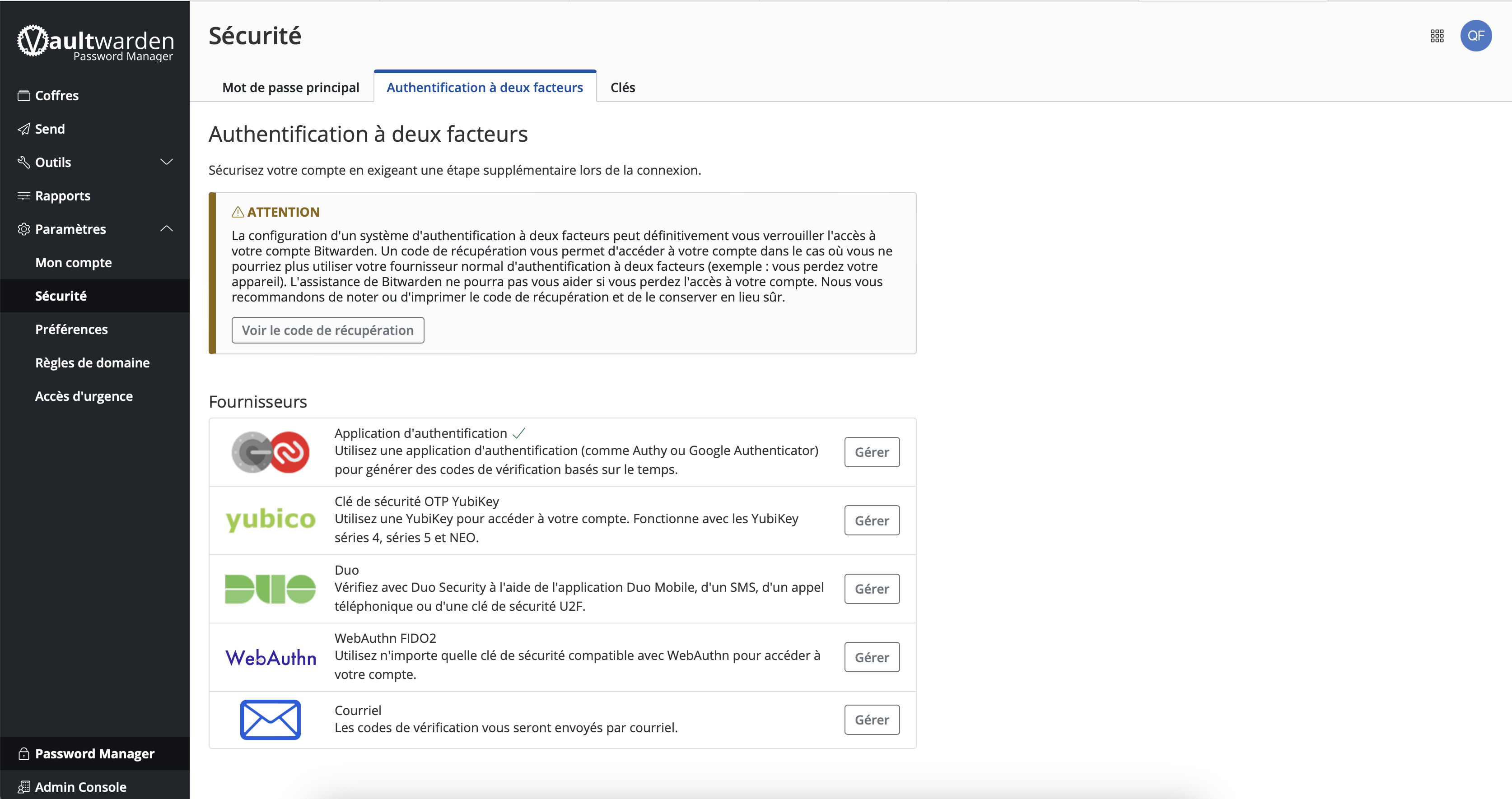
Il existe plusieurs méthode d'authentification à deux facteurs (par ordre de priorité) :
-
Duo (organisations)
-
WebAuthn FIDO2
-
YubiKey
-
Duo (individuel) : Application Duo
-
Application d'authentification : Application type Google Authenticator, Authy,...
-
Courriel
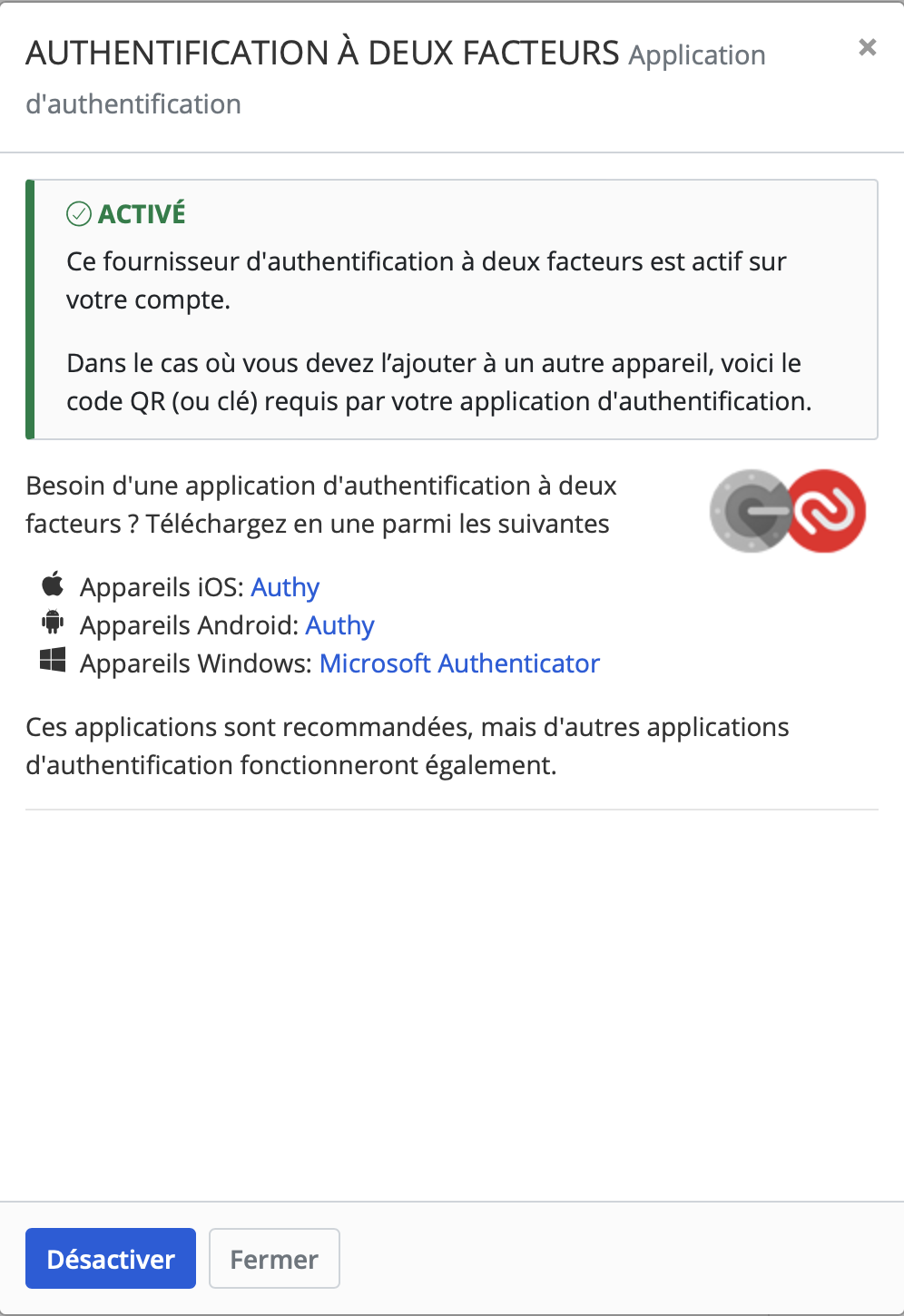
N'importe quelle option fonctionnera, cependant. Authentifiez-vous avec une méthode de moindre préférence en sélectionnant le bouton Utiliser une autre méthode d'identifiant à deux étapes :

Gérer ses mots de passes
L'explications des principes de fonctionnement se fera via l'interface web de Bitwarden. Le principe est le même peut importe le support, seule la mise en forme diffère.
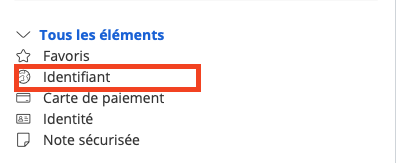
Depuis l'interface web vous trouverez un menu de navigation sur la gauche comprenant différentes catégories vous permettant de trier et organiser l'affichage des éléments constituant votre coffre fort.
Ici nous nous intéresserons à la partie "Identifiants"
-
Créer un couple mot de passe/login
Sur la page d'accueil du coffre cliquez sur "Coffre" si vous n'y êtes pas déjà puis nouveau. Enfin sélectionner "élément" du menu déroulant qui s'affiche.
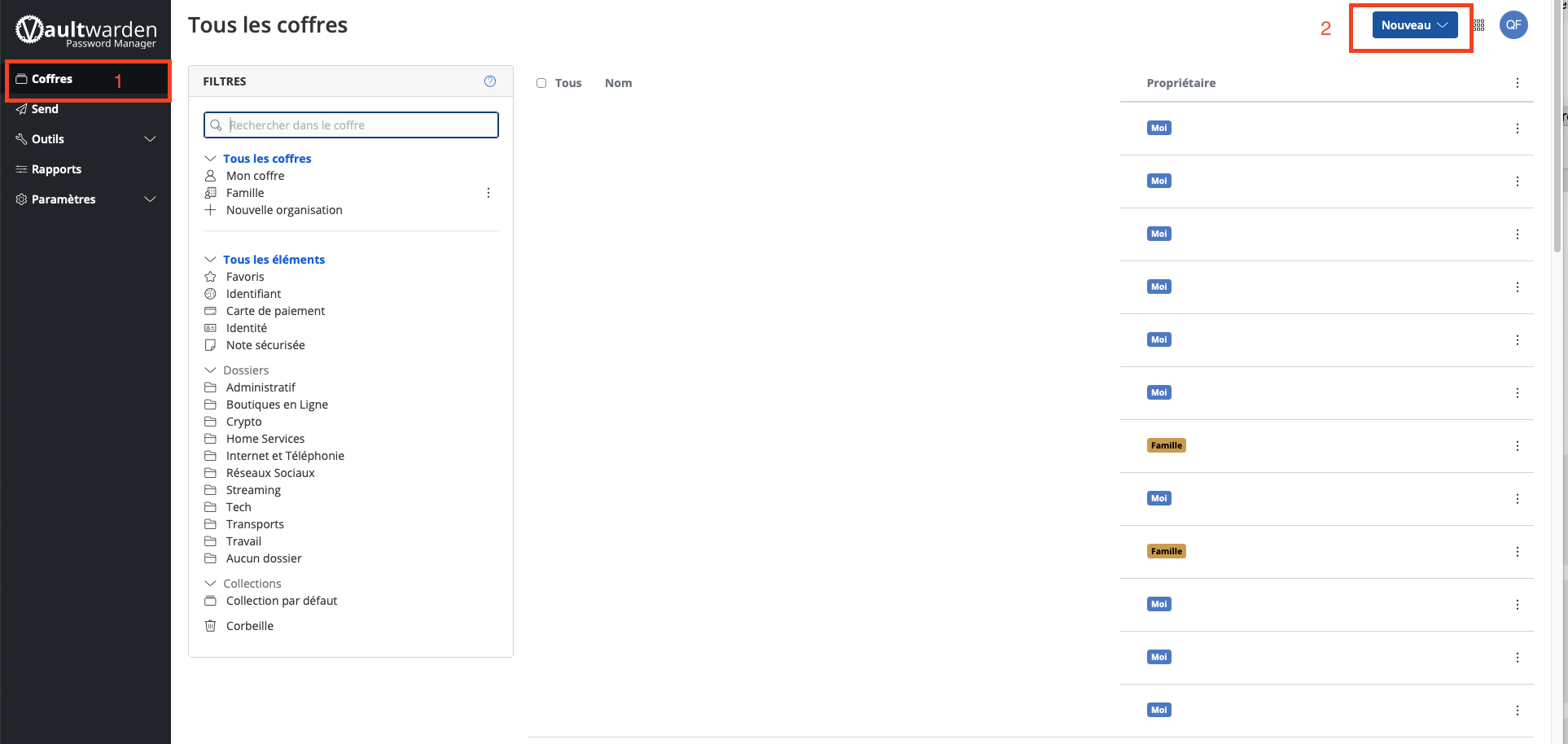
Cette pop-up apparaît :
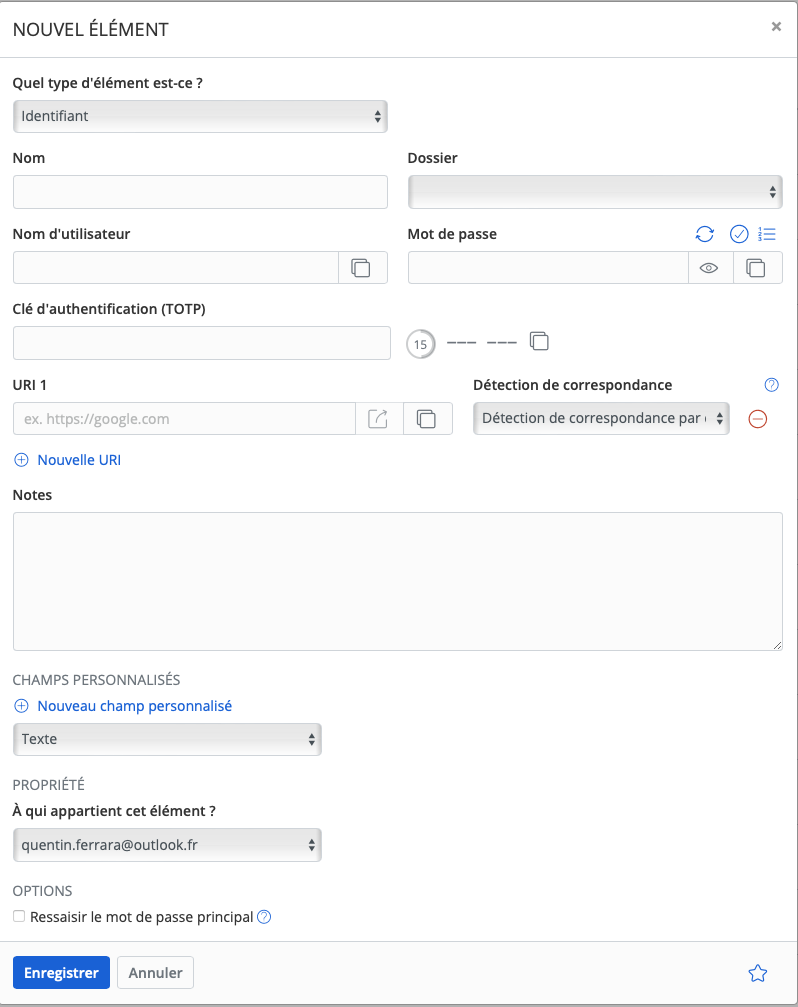
Nom : Donner un nom familier à votre identifiant
Nom d'utilisateur : Entrez le login/compte de votre identifiant
Mot de passe : Entrez votre mot de passe ou bien cliquer sur le premier symbole pour en générer un automatiquement.
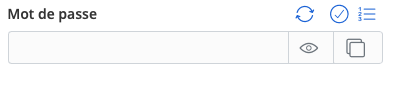
Le second bouton permet de vérifier si le mot de passe a été exposé dans une fuite de données connues et enfin le dernier permet d'afficher ou masquer la longueur du mot de passe.
URL : Adresse du site concerné par l'identifiant. La détection de correspondance permet de régler sur quoi se base Bitwarden pour vous suggérer les identifiants sur les différents sites visités. Personnellement je choisis "Expression régulière"
TOTP : Permet de stocker ici les clefs temporels (TOTP) pour les comptes utilisant l'identifiant à 2 facteurs (2FA). Au moment de la création de la clef 2FA sur le site web de votre compte. Il faut penser à entrer ici la phrase de mot de passe ou scanner via l'application Bitwarden le QR code proposé. Ensuite vous pourrez copier coller les codes sans avoir à ouvrir une 2ème application.
Dossier : Permet de trier vos identifiants dans des dossiers différents si vous en avez créer.
Options : Permet d'activer des options notamment la saisie du mot de passe maître avant de copier un élément. Pratique pour les mots de passes très sensibles ou cartes bancaires...
-
Créer un dossier et organiser ses identifiants
Cliquez sur "Coffre" puis "Nouveau" et sélectionnez "Dossier" dans le menu déroulant.
Entrez le nom souhaité et voilà votre premier dossier est créé. Créer des dossiers est utile pour organiser votre coffre fort.
Vous pouvez ensuite définir un dossier pour les identifiants déjà créés et pour les nouveaux en remplissant le champ "Dossier"
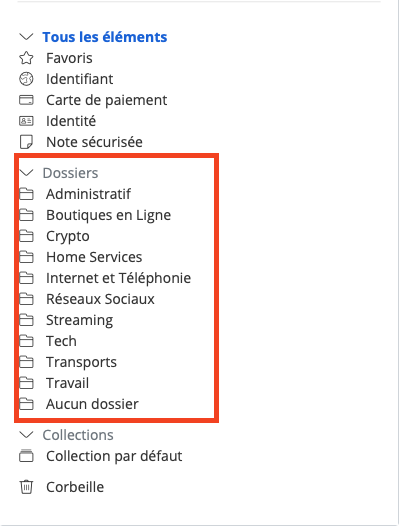
Vous trouverez les dossiers que vous avez créer dans le menu sur la gauche de l'interface (mode web).
[⚠️WIP]Plex et sa suite
Plex - Le streaming vidéo
Plex est un service de streaming vidéo auto-hébergé. Comme tous les autres services connus il est possible de regarder sur n'importe quelle plateforme, smartphone, tablettes, ordinateurs et navigateurs. Il est également possible de télécharger du contenu pour le regarder hors connexion.
Pour commencer
Se créer un compte
Se créer un compte et utiliser Plex est entièrement gratuit. Pour cela il suffit de se rendre sur cette adresse et de suivre les étapes pour créer un compte et pouvoir commencer à utiliser Plex : https://www.plex.tv
Accéder à une bibliothèque partagée
Pour accéder à une bibliothèque partagée par un autre utilisateur, Plex repose sur le principe "d'amis". En effet pour lire des films que vous n'avez pas, il faudra être amis avec quelqu'un qui partage une bibliothèque Plex et qui vous en a donné l'accès.
Ensuite vous pourrez accéder à tous les médias qui seront partagés avec vous.
Lire des vidéos à "distance"
Plex ajuste par défaut la qualité vidéo à 720p pour chaque client, ce qui est idéal car cela fonctionne sur la plupart des appareils sans problème. Cependant, prendre une vidéo HD 1080p ou 4K UHD et la réduire à 720p implique un processus appelé transcodage.
Qu'est-ce que le transcodage ?
C'est le "secret" de Plex. Le transcodage adapte les données vidéo afin qu'elles soient compréhensibles et affichables par votre appareil, et cela s'applique aussi bien aux formats vidéo qu'audio.
Pourquoi le transcodage n'est-il pas idéal ?
Le transcodage peut affecter la qualité de l'image et impose une charge supplémentaire au serveur. Le serveur doit réduire les données avant de les envoyer au client. Imaginez si le serveur pouvait simplement envoyer les données sans les modifier !
Quels sont les avantages de la lecture directe ?
- Temps de chargement plus rapides : Le vidéo commence plus rapidement, car le serveur n'a pas besoin de transformer les données.
- Défilement rapide : Avancer ou revenir en arrière dans la vidéo est plus rapide.
- Moins de charge sur le serveur : Plus d'utilisateurs peuvent profiter du serveur sans que celui-ci ne travaille trop, tout en bénéficiant de la meilleure qualité d'image possible.
Comprendre les "paramètres optimaux"
Bien que ces paramètres soient qualifiés d'« optimaux », ils le sont dans le cas où la connexion entre le serveur et le client est "optimale", c'est à dire assez rapide.
Dans le cas où la vitesse de connexion n'est pas suffisante vous pourriez rencontrer des ralentissements dans la lecture de la vidéo.
Si c'est le cas, choisissez manuellement une qualité vous convenant et permettant une lecture fluide.
Réglage par client
Apple TV
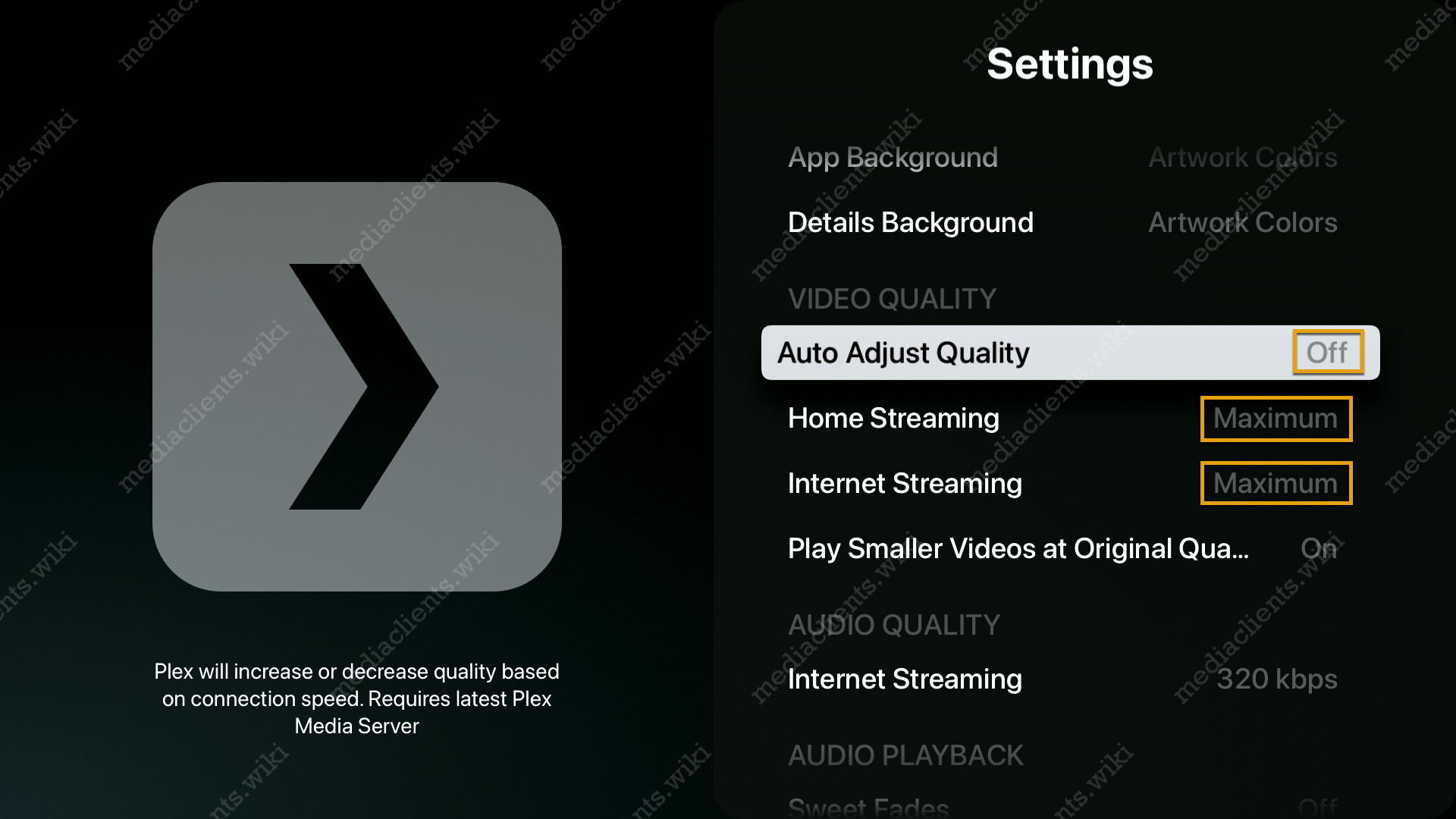
Pour changer les paramètres de qualité vidéo de Plex sur votre appareil AppleTV, il vous suffit de trouver l'option de menu « Paramètres » en bas de l'écran d'accueil de Plex.
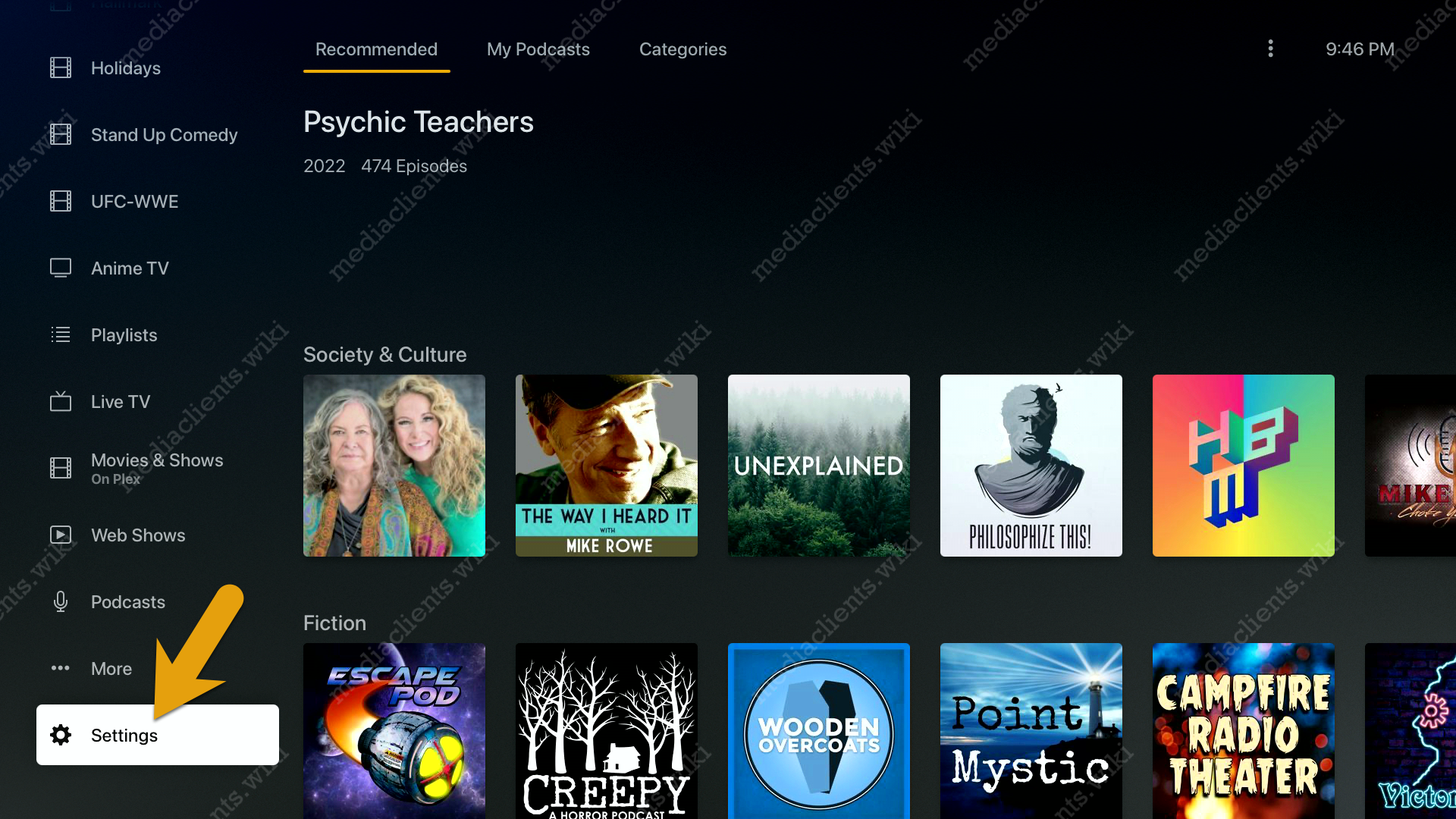
Paramètres > Qualité vidéo > Streaming Internet
- Ajustement automatique de la qualité > Désactivé
- Qualité locale > Maximum
- Qualité distante > Maximum
Android TV
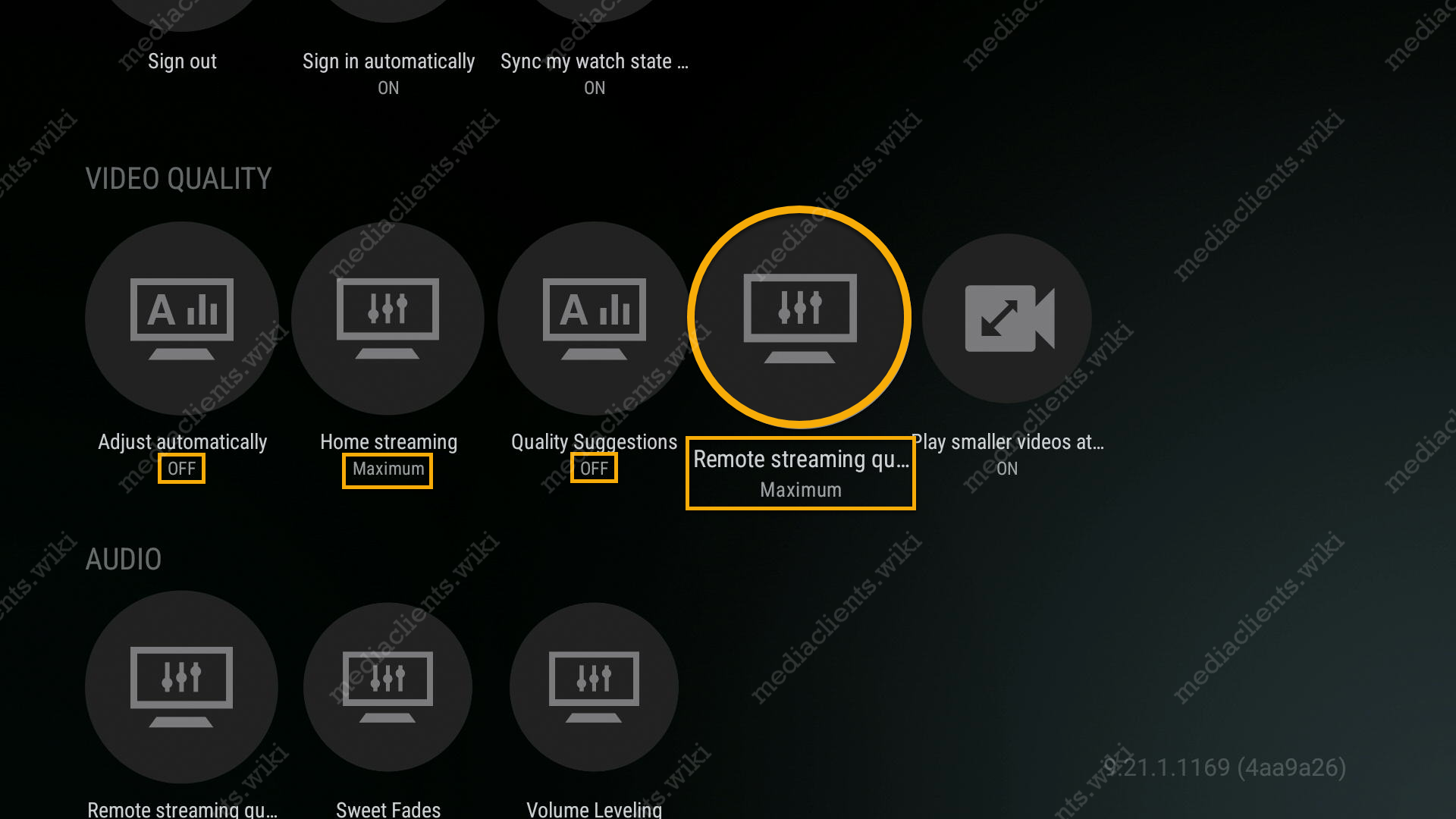
Pour changer les paramètres de qualité vidéo de Plex sur votre Nvidia Shield, Google Chromecast, Xiaomi Mibox ou tout téléviseur fonctionnant sous Google TV, il vous suffit de trouver l'option de menu « Paramètres » en bas de l'écran d'accueil de Plex.
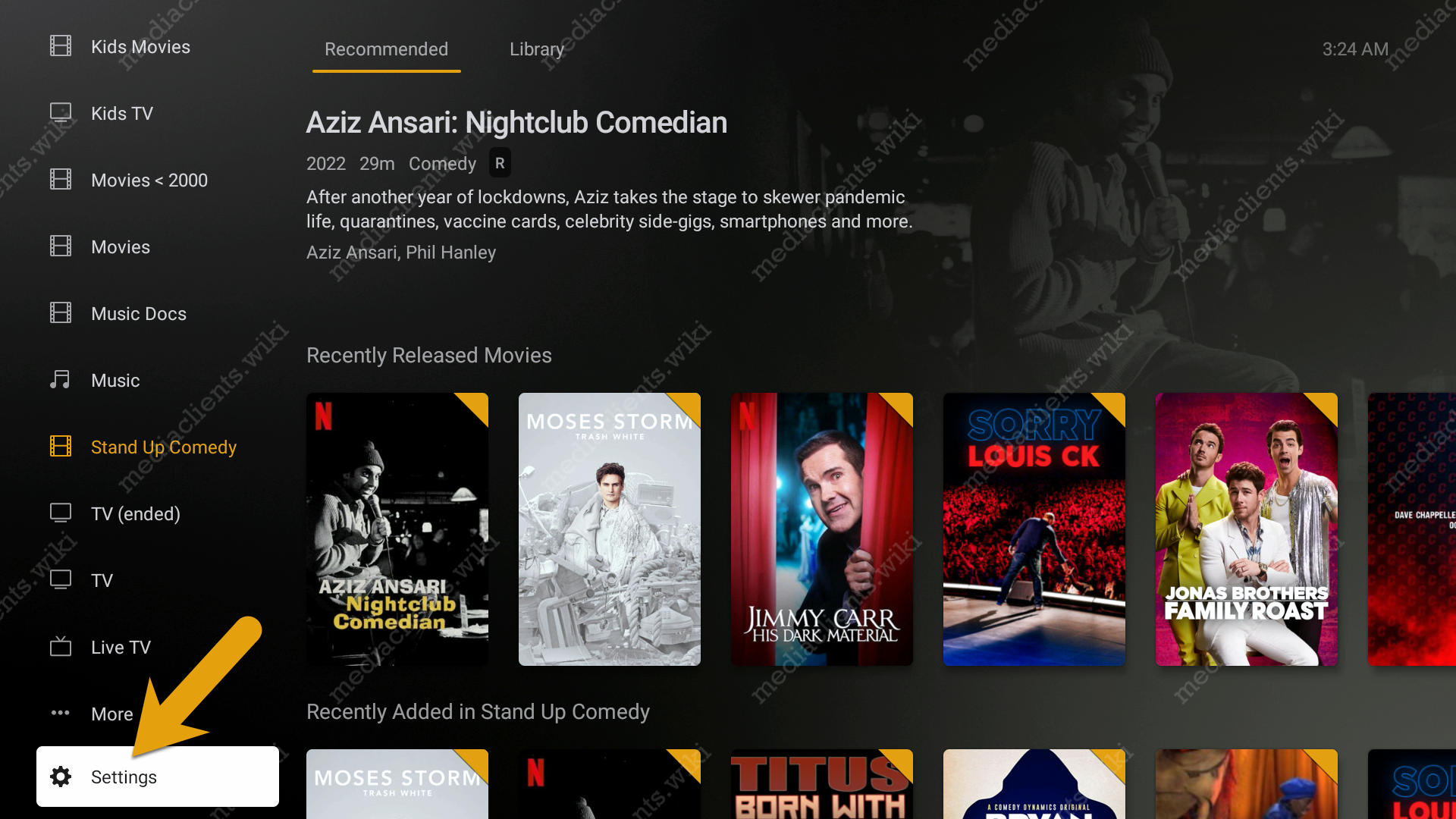
Paramètres > Qualité vidéo >
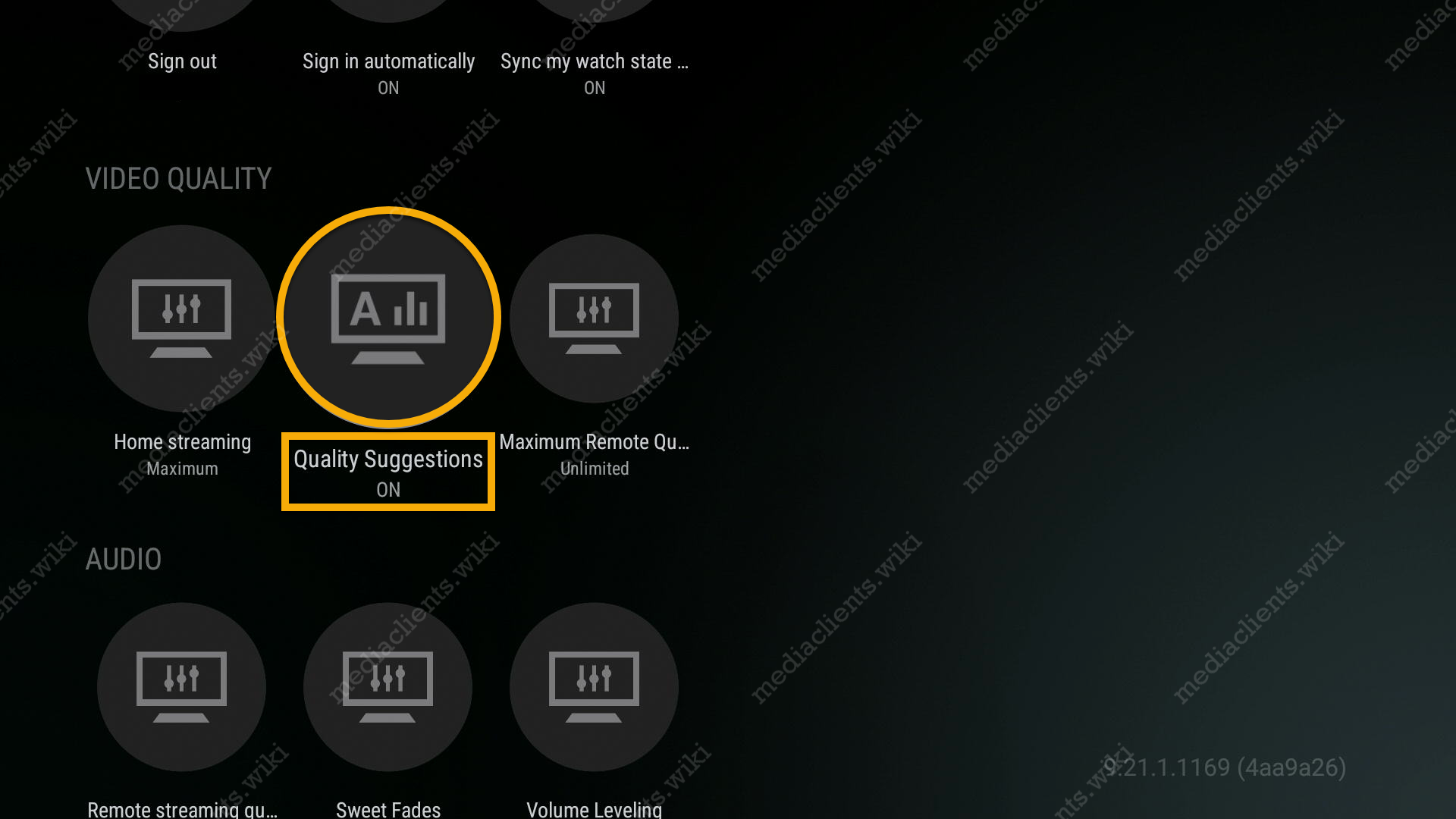
Descendez jusqu'à la section Qualité vidéo et commencez par sélectionner l'option Suggestions de qualité, puis désactivez-la.
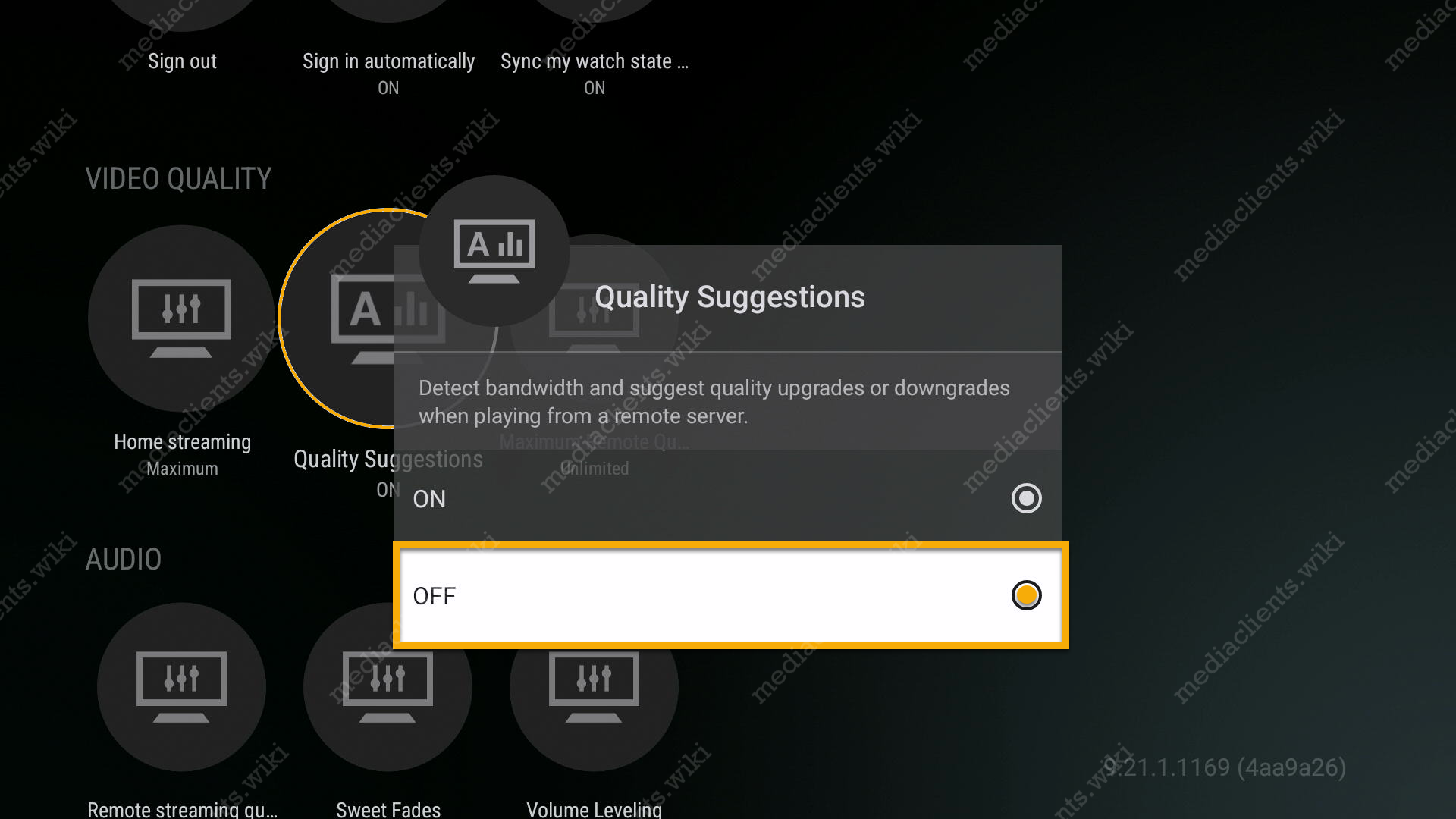
Voici à quoi devraient ressembler vos paramètres finaux :
- Ajustement automatique : Désactivé
- Streaming local : Maximum
- Suggestions de qualité : Désactivé
- Streaming distant : Maximum
Applications Windows et Mac
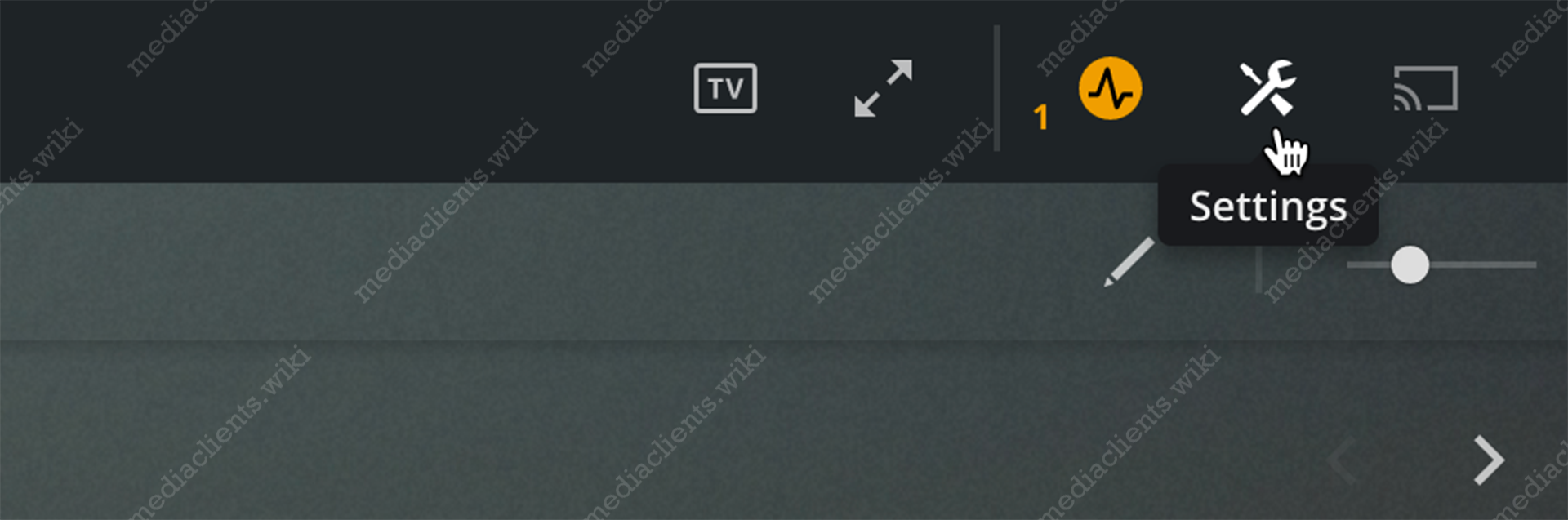
Pour modifier les paramètres de qualité vidéo dans l'application Plex :
- Ouvrez l'application Plex sur votre ordinateur.
- Accédez au menu des paramètres en cliquant sur l'icône en haut à droite.
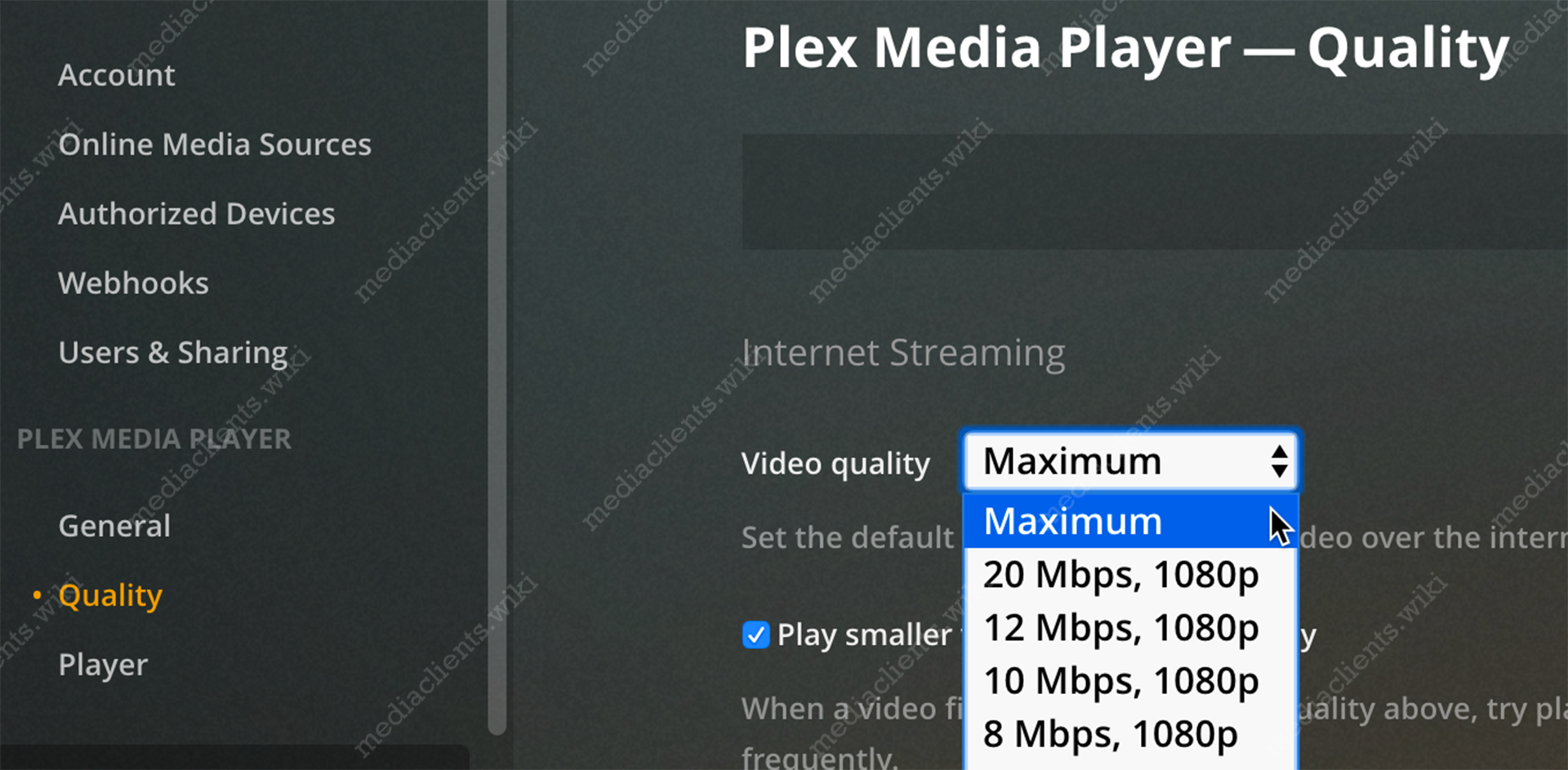
Paramètres > Qualité
- Pour Streaming local, cochez la case "paramètres optimaux".
- Pour Streaming distant, choisissez Maximum.
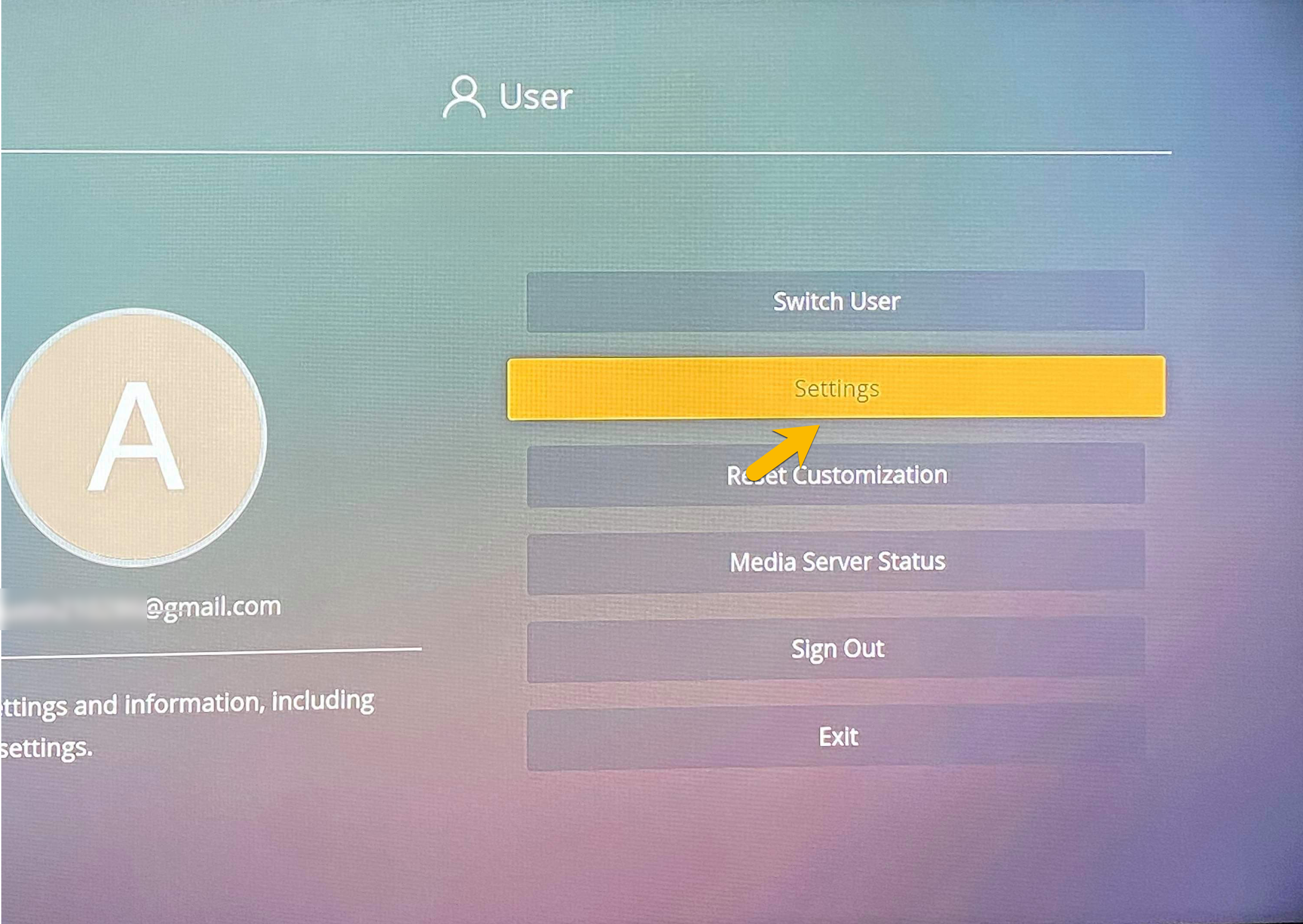
LG Television / WebOS
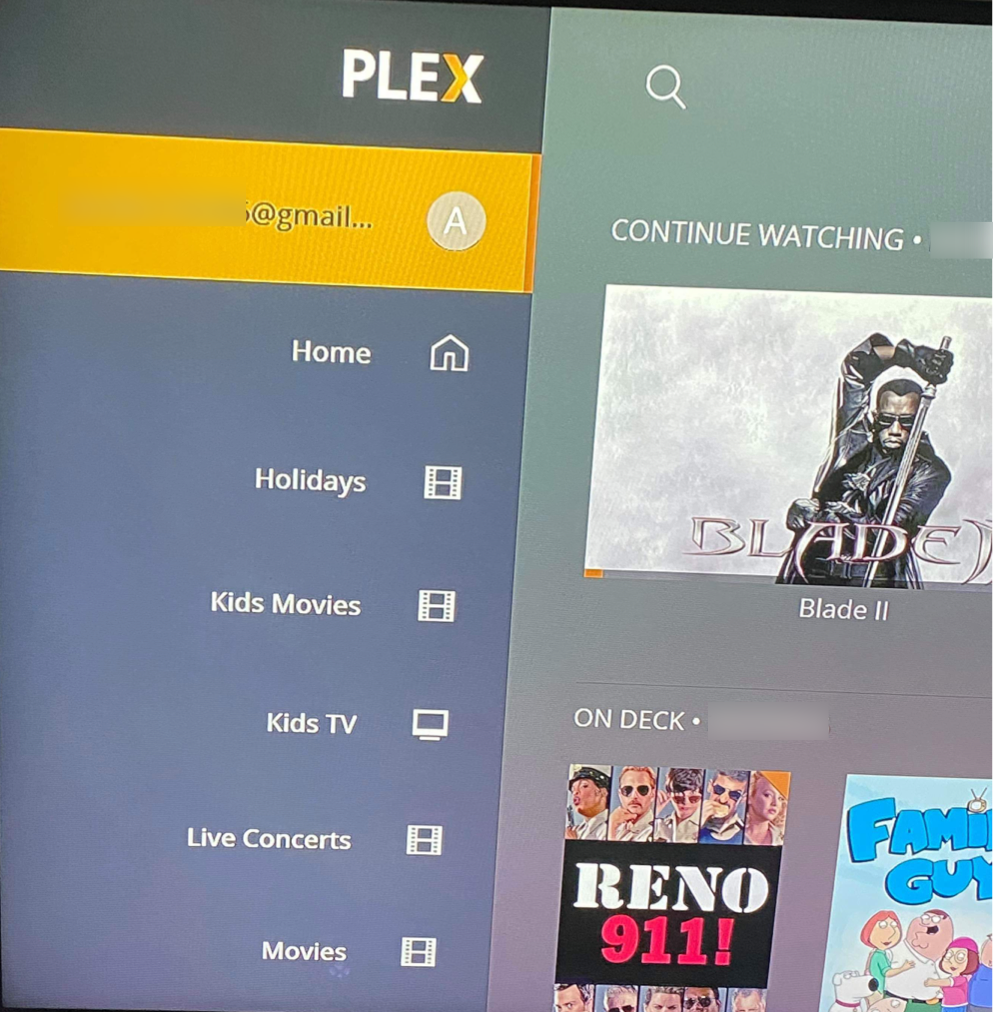
Pour changer les paramètres de qualité vidéo sur votre TV LG / WebOS dans Plex :
- Ouvrez l'application Plex sur votre TV.
- Accédez au menu des paramètres en cliquant sur votre nom d'utilisateur sur l'écran d'accueil.
- Sélectionnez "Qualité vidéo" dans le menu des paramètres.
- Ajustez les options selon vos préférences, comme le streaming local et distant.
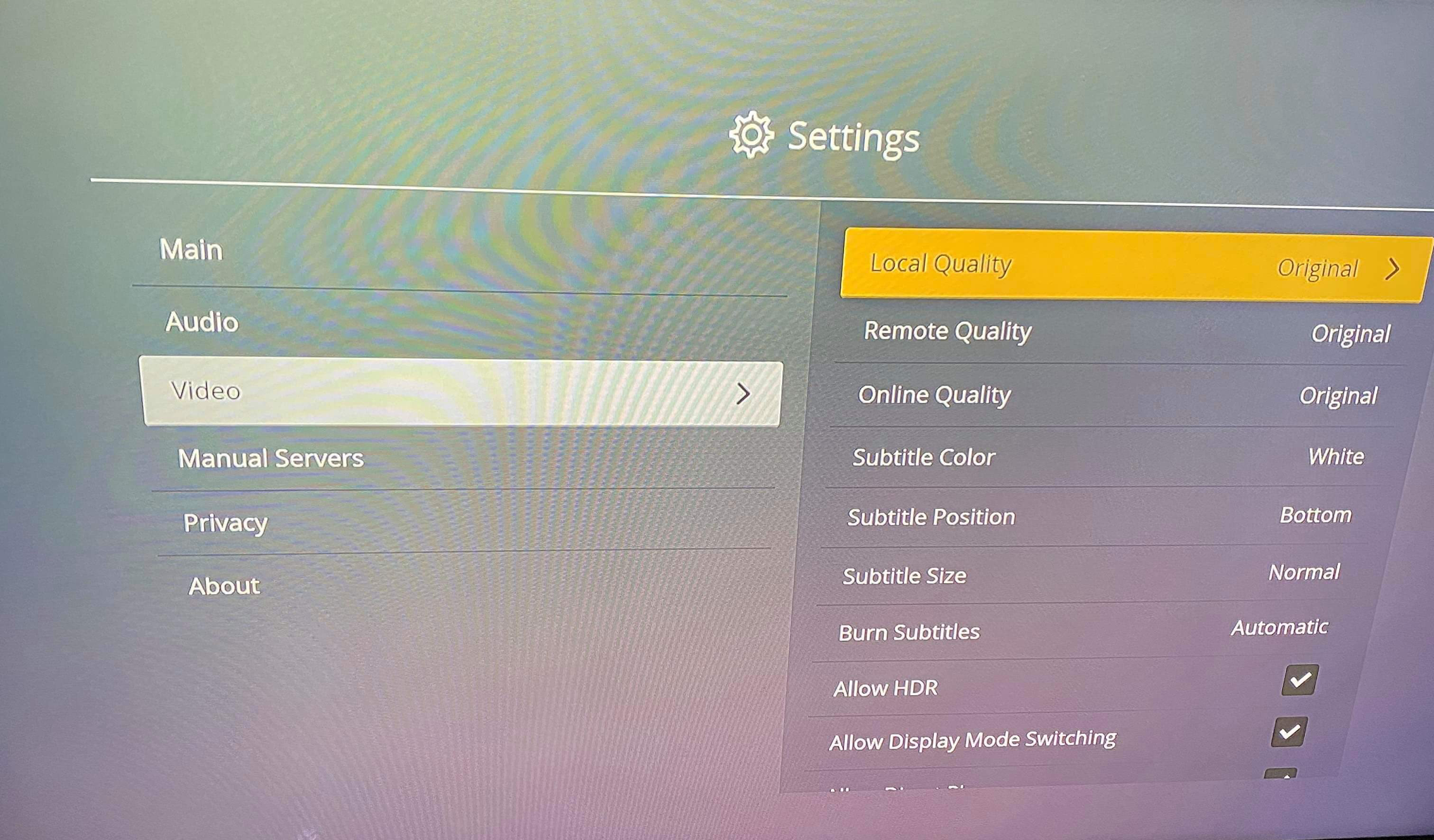
Paramètres > Vidéos
- Qualité locale : Original
- Qualité distante : Original
- Qualité en ligne : Original
- Autoriser le Direct Play : Coché
- Autoriser le Direct Stream : Coché
Serveurs Minecraft
Comment jouer aux différents serveurs minecraft que l'on héberge ?
Effectivement, différents serveurs sont disponibles, moddés ou non !
Les serveurs disponibles
Présentation
Différents serveurs
Différents serveurs sont disponibles, avec différents thèmes qui leurs sont propres. Choisissez celui qui vous inspire le plus, ou alors pourquoi choisir et essayez les tous !
Vanilla
L'expérience la plus authentique de Minecraft, version officielle, aucun changements. C'est le jeu tel que Mojang nous l'a livré. Mises à jours fréquentes, mais rien de particulier pour jouer, juste mettre à jour votre jeu dans le launcher.
- Version actuelle : 1.21.3
- URL de connexion :
poticraft.ananas-services-group.fr
Carbon Fighters
Minecraft Vanilla avec un Datapack. Plongez dans un monde sans charbon et réduisez vos emissions de gaz à effets de serre !
- Version actuelle : 1.19
- Wiki à venir
- URL de connexion :
carbon-fighters.ananas-services-group.fr
L'Odyssée des Héros
Un serveur ou le thème est l'aventure RPG. Différentes armures influenceront votre classe. Partez à l'aventure au gré des saisons, récoltez des fruits et légumes de saisons, concoctez des plats qui vous apporteront des bonus ! Forgez vous un stuff digne d'un héros !
- Version actuelle : 1.20.1
- API : Fabric
- Wiki à venir
- URL de connexion :
odh.ananas-services-group.fr
MineColonies
Vous êtes le gérant d'une nouvelle colonie. Faites débarquer vos colons, construisez vos défenses, faites que votre colonie soit sûre et prospère !
- Version actuelle : 1.21.1
- API : Neoforge
- Wiki disponible ici
- URL de connexion :
minecolonies.ananas-services-group.fr
MineColonies
Nouveaux joueurs : Serveur protégé par une whitelist, contacter l'administration pour se faire inscrire
Installation
- Posséder Minecraft de manière légale (protection contre les versions craquées activée)
- Télécharger Forge en version 1.20.1
- Cliquer sur le fichier .jar téléchargé et installer Forge en mode Client
- Récupérer le dossier de mods Clients ici et le désarchiver
- Sur Windows : faire "touche Windows + R" dans le menu contextuel taper %appdata% et se rendre dans le dossier .minecraft
- Placer les mods télécharger dans le dossier mods (renommer votre ancien dossier mods si des mods sont déjà présents et en créer un nouveau ex: mods.old)
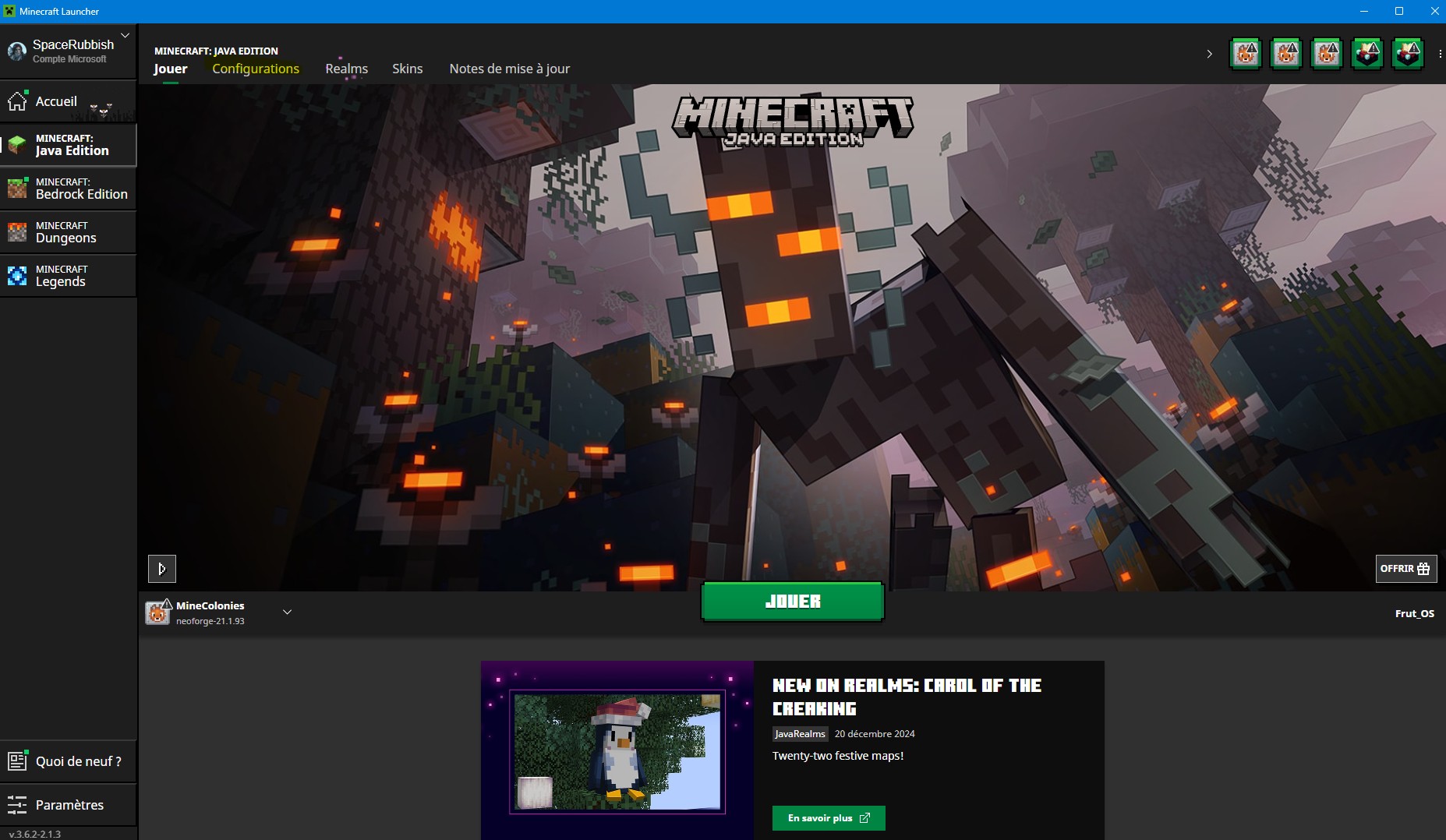
- Lancer Minecraft Launcher et aller dans Configuration
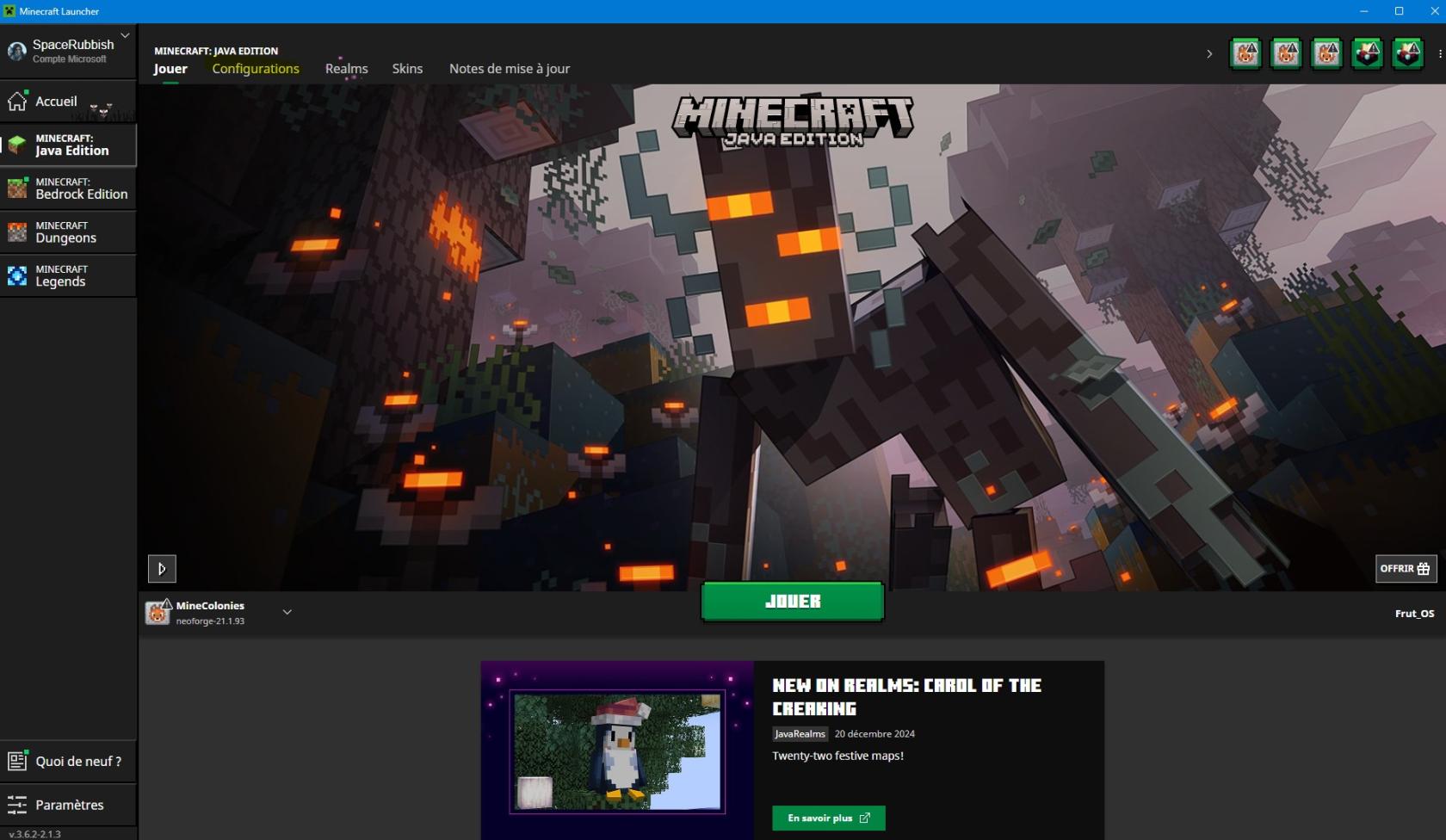
- Sur le profil Neoforge cliquer sur les 3 petits points puis Modifier et enfin Plus d'options
- Sous Arguments JVM allouer plus de RAM, par exemple jusqu'a 8 Go. Exemple ci-dessous :
-Xmx8G -XX:+UnlockExperimentalVMOptions -XX:+UseG1GC -XX:G1NewSizePercent=20 -XX:G1ReservePercent=20 -XX:MaxGCPauseMillis=50 -XX:G1HeapRegionSize=32M - Cliquer sur Enregistrer
- Vérifier que le bon profil est sélectionner et JOUER !
- Une fois le jeu lancer, cliquer sur Multijoueur puis Nouveau serveur.
- Copier et coller l'adresse suivante :
minecolonies.ananas-services-group.fr - Vous pouvez enfin rejoindre votre nouveau monde et créer votre colonie !
Authentik
La connexion simplifiée pour les utilisateurs, un cauchemar pour l'administrateur
Présentation
Principe
Authentik est une plateforme permettant de fournir des accès à chaque utilisateurs de manière simplifiée.
Un des avantages est que chaque utilisateur ne s'authentifie qu'avec un seul compte et tout seul si couplé avec gestionnaire de mot de passe (par exemple Bitwarden).
Par contre ce compte doit être sécurisé si possible avec de l'authentification à multiple facteurs, comme des codes éphémères dans le temps (TOTP) ou certificats d'identité (passkeys, WebAuth).
Fonctionnement
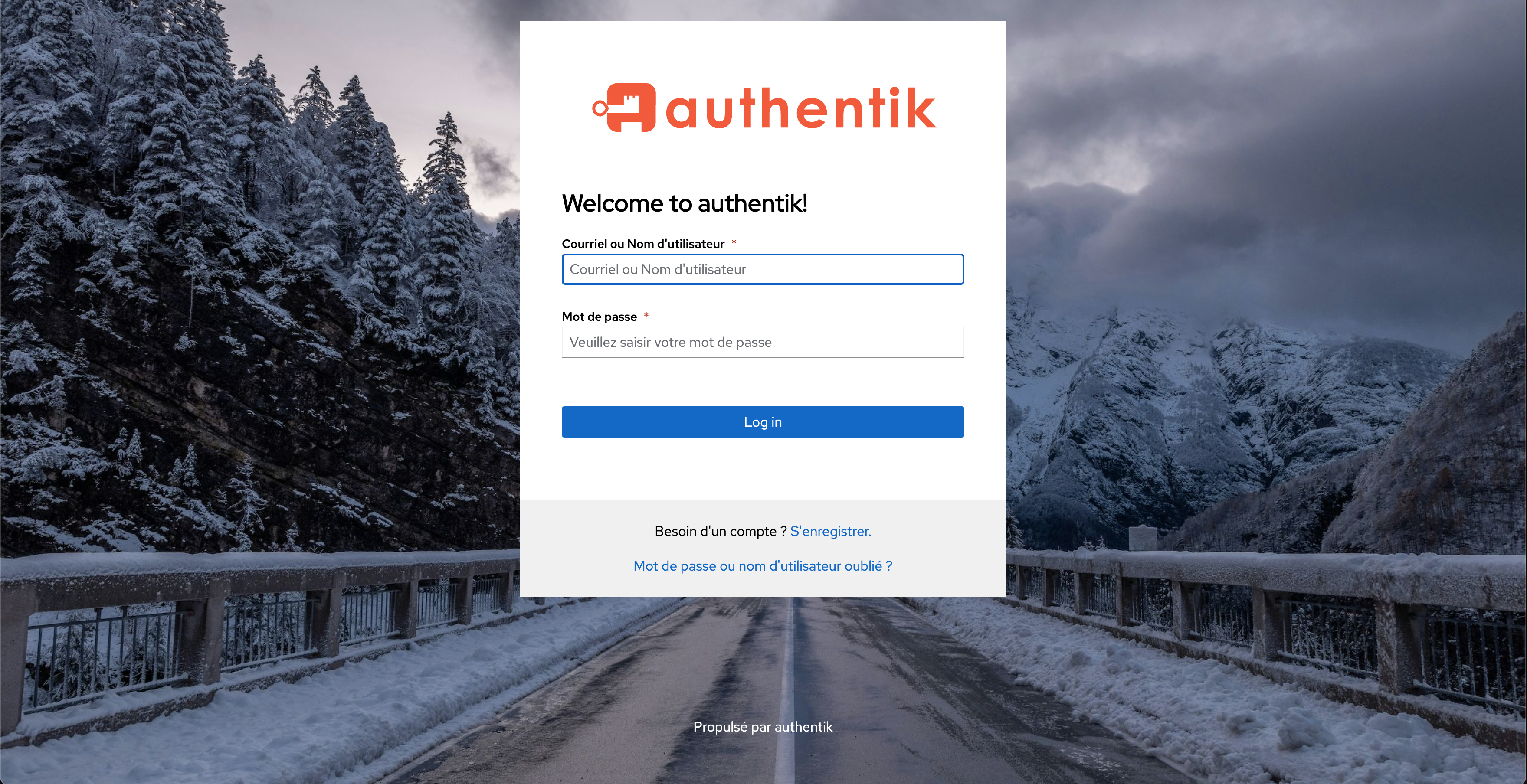
Page de connexion :
Page d'accueil :
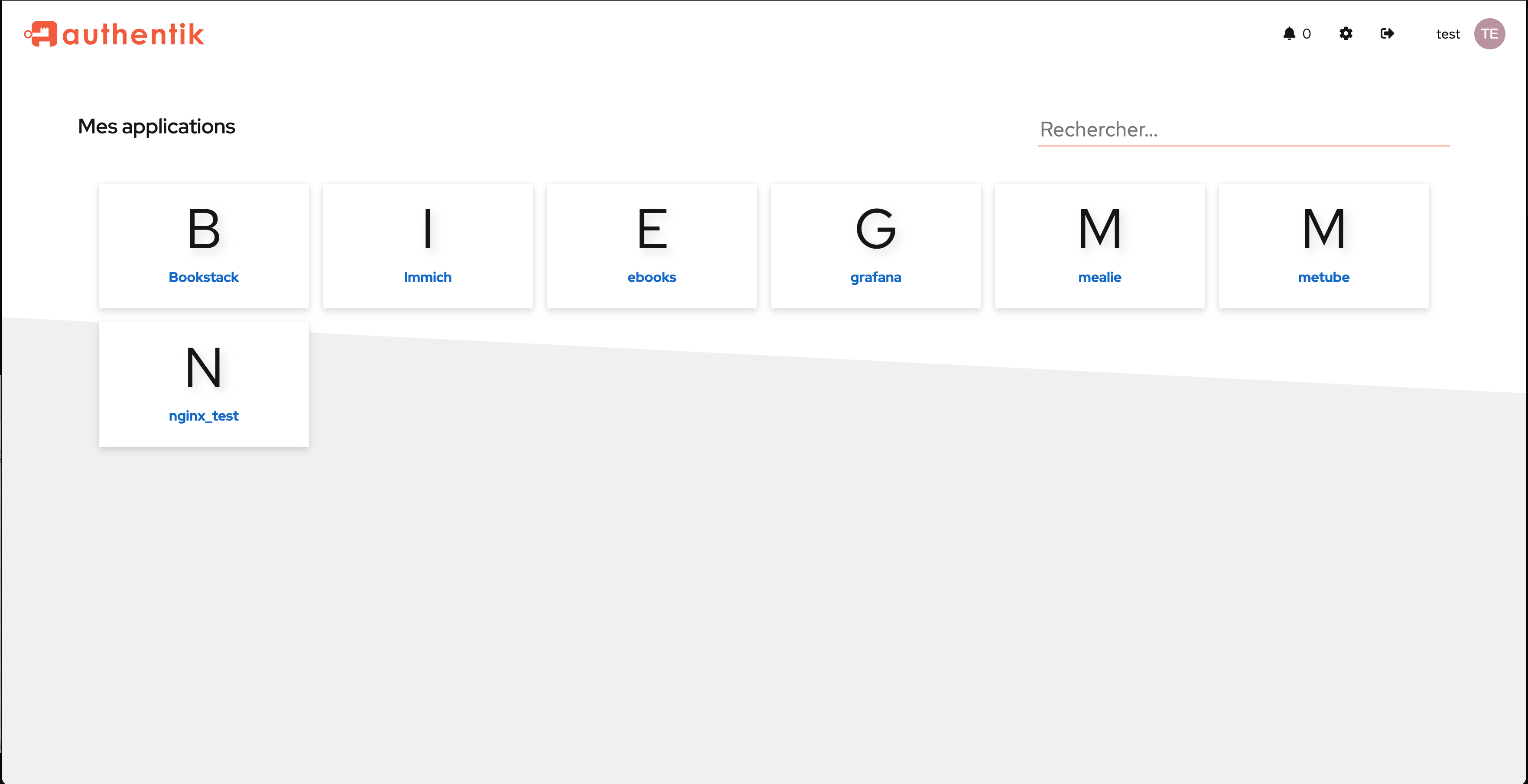
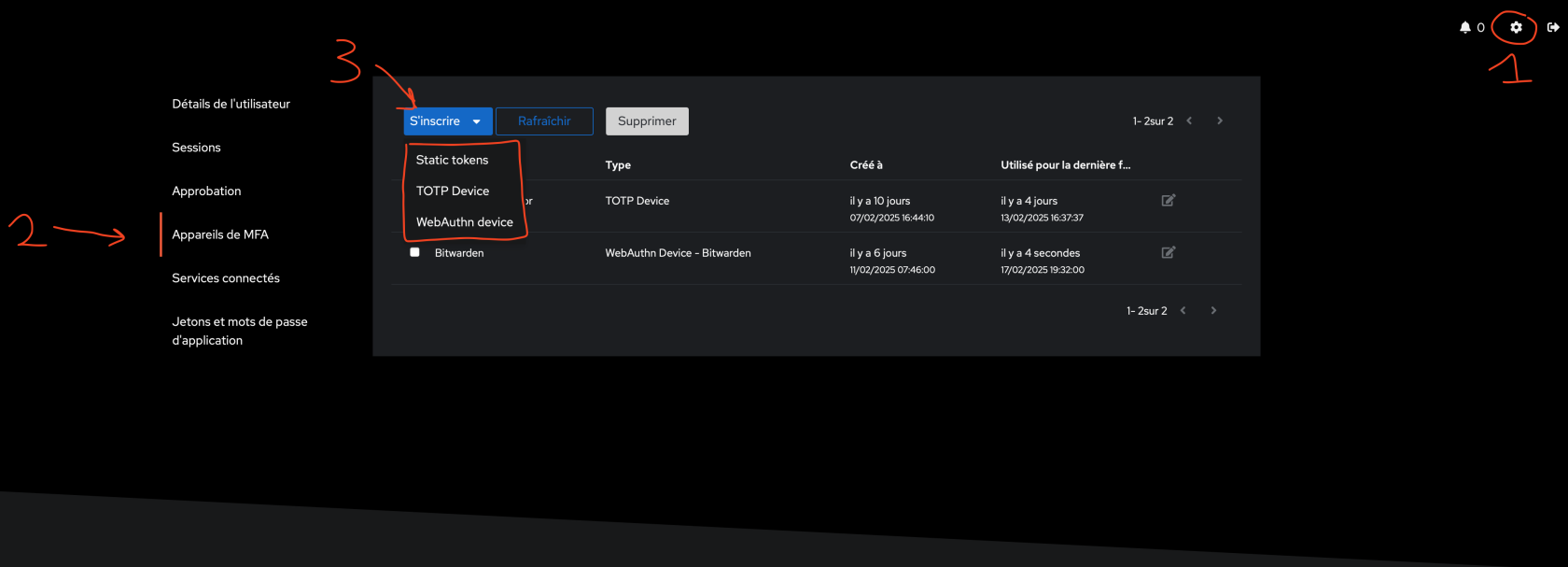
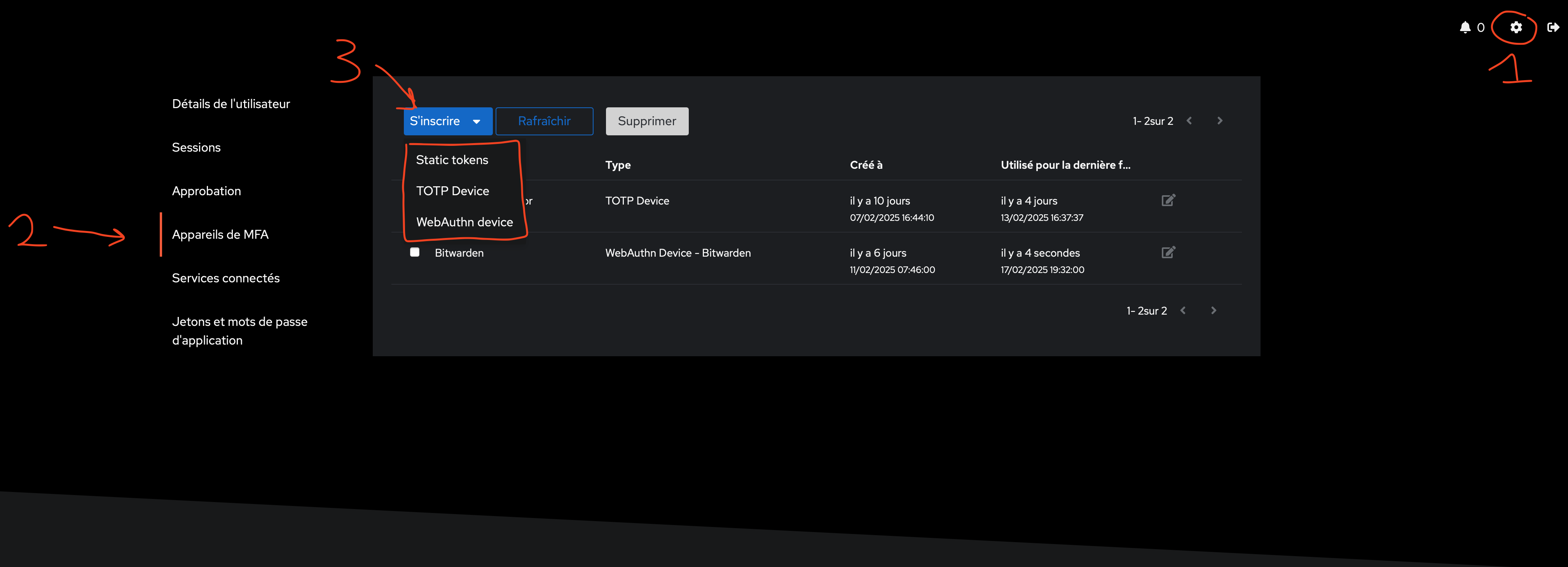
La page d'accueil est totalement optionnel, il n'est nul besoin de passer par là pour accéder aux applications. Cependant c'est via cette page grâce à la roue en haut à droite qu'il est possible de gérer son compte : nom, adresse mail, double authentification etc...
Vous pouvez accéder à l'ensemble des applications grâce au portail "Koikeou" :
Se connecter à une application :
Il suffit d'entrer ses identifiants et de se laisser connecter tout seul. Rien de plus simple !
Créer son compte
Pour créer votre compte une invitation est nécéssaire, faites une demande, j'en serai ravi !
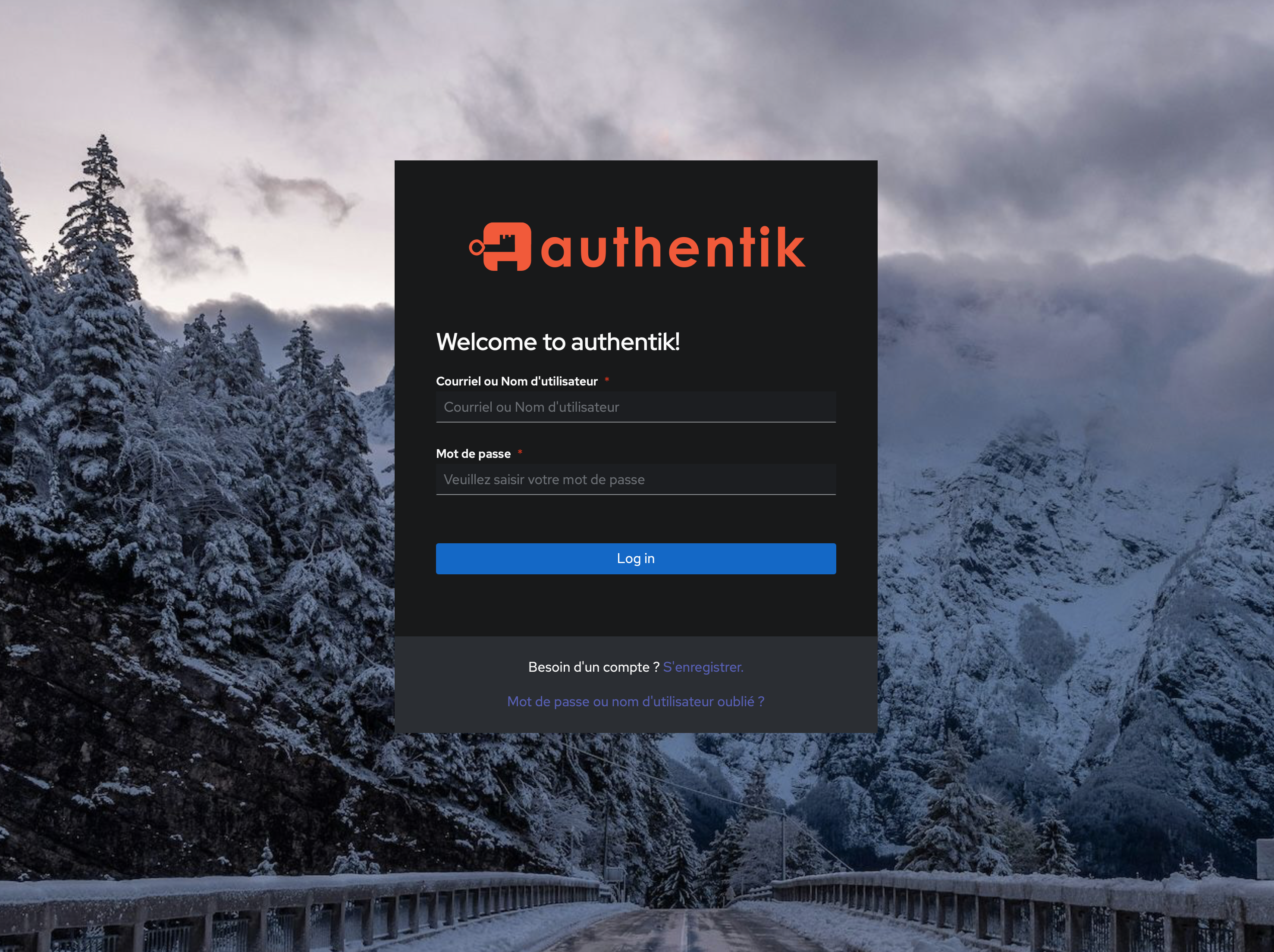
Créer son compte Authentik après avoir reçu une invitation
Étape 1 : Accéder à la page d'invitation
- Ouvrez le lien d'invitation reçu par e-mail ou autre moyen de communication.
- Vous devriez être redirigé vers une page d'invitation Authentik.
Étape 2 : Créer un compte
- Remplissez les champs demandé, nom, prénom, nom d'utilisateur.
- Entrez votre adresse e-mail valide. Celle-ci sera utilisée pour vous identifier et vous enverra des notifications.
- Choisissez un mot de passe sécurisé pour votre compte. Assurez-vous de le noter quelque part pour ne pas l'oublier. Minimum 14 caractères dont 2 majuscules, 2 minuscules, 2 chiffres et 2 caractères spéciaux. Un gestionnaire de mot de passe est recommandé. Si besoin, Bitwarden est là.
Étape 3 : Confirmer votre compte
- Une fois votre compte créé, vous devrez valider votre adresse mail. On avait dit VALIDE l'adresse mail...
- Cliquez sur le lien de confirmation pour activer votre compte.
- Il vous sera demander de créer une authentification multi-facteur.
Étape 3 : Configurer votre compte
- Vous pouvez ajouter une photo de profil ou d'autres informations facultatives. Vous pouvez utiliser le service gratuit Gravatar pour créer des icônes de profile et les synchroniser sur différents services.
Étape 4 : Configurer votre méthode de double d'authentification (fortement recommandée)
- Authentik vous demande de configurer une méthode d'authentification pour votre compte. Vous pouvez choisir entre plusieurs options, comme l'authentification par mot de passe, l'authentification à deux facteurs (2FA) via code temporaire (TOTP), pass-key (WebAuthn device) ou clé d'authentification physique. (Je vous ai déjà parler de Bitwarden ?)
- Suivez les instructions pour configurer la méthode d'authentification que vous avez choisie.
Étape 5 : Se connecter à Authentik
- Maintenant que votre compte est créé et configuré, vous pouvez vous connecter à Authentik en utilisant votre adresse e-mail et votre mot de passe.
- Vous devriez être redirigé vers la page d'accueil de Authentik, où vous pourrez accéder à vos applications et services.
Néanmoins il est inutile de passer par le portail Authentik pour chaque connection aux services...
Voilà ! Vous avez créé votre compte Authentik et vous êtes prêt à utiliser les applications et services qui vous ont été octroyés. Si vous avez des questions ou avez besoin d'aide, n'hésitez pas à contacter l'équipe d'assistance Authentik.
Jellyfin
🎥 Bienvenue sur StreamHub!
Votre plateforme de films & séries, sans abonnement.
🚀 Comment commencer ?
-
Installez l’app (5 minutes) :
- 📱 Mobile/Tablette : Télécharger Streamyfin
- 📺 TV/Box : Guide d’installation par appareil
- 💻 Ordinateur :
- Navigateur Web (Chrome recommandé) : Accédez directement ici
- Application bureau : Jellyfin-media-player ou en castant grâce à Jellyfin-mpv-shim
-
Connectez-vous avec :
- votre compte Authentik (Présentation)
-
Naviguez & regardez :
→ Utilisez la barre de recherche ou les catégories (Action, Comédie…).
✨ Fonctionnalisées
- ▶️ Reprise de lecture : Continuez un film entamé sur un autre appareil.
- 📥 Téléchargements hors ligne : Parfait pour les voyages (avion, train…).
- 🌍 Sous-titres auto : Français, Anglais, Allemand…
🛠️ Aide rapide
Problème de connexion ?
→ Demandez votre compte Authentik
→ Erreur persistante : Contactez Quentin Ferrara (SMS, mail, Messenger, ...)
Nota : Sur TV ou applications mobile utilisez la fonction "Connection rapide". Tout autre moyen de se connecter ne marchera pas.
Comment télécharger un film ?
- Ouvrez l’app mobile Streamyfin.
- Cherchez votre film → Appuyez sur ⬇️ Télécharger.
- Accédez-y via Ma Bibliothèque → Hors ligne.
Ma TV n’est pas compatible ?
→ Utilisez Chromecast ou AirPlay depuis votre mobile.
📞 Besoin d’aide ?
- Messages privés ou de groupe : N'hésitez pas à me contacter.
- Email : ananas.services.group@gmail.com
Un service hébergé avec passion par Quentin Ferrara – Mentions légales