Pour créer votre compte une invitation est nécéssaire, faites une demande, j'en serai ravi !
[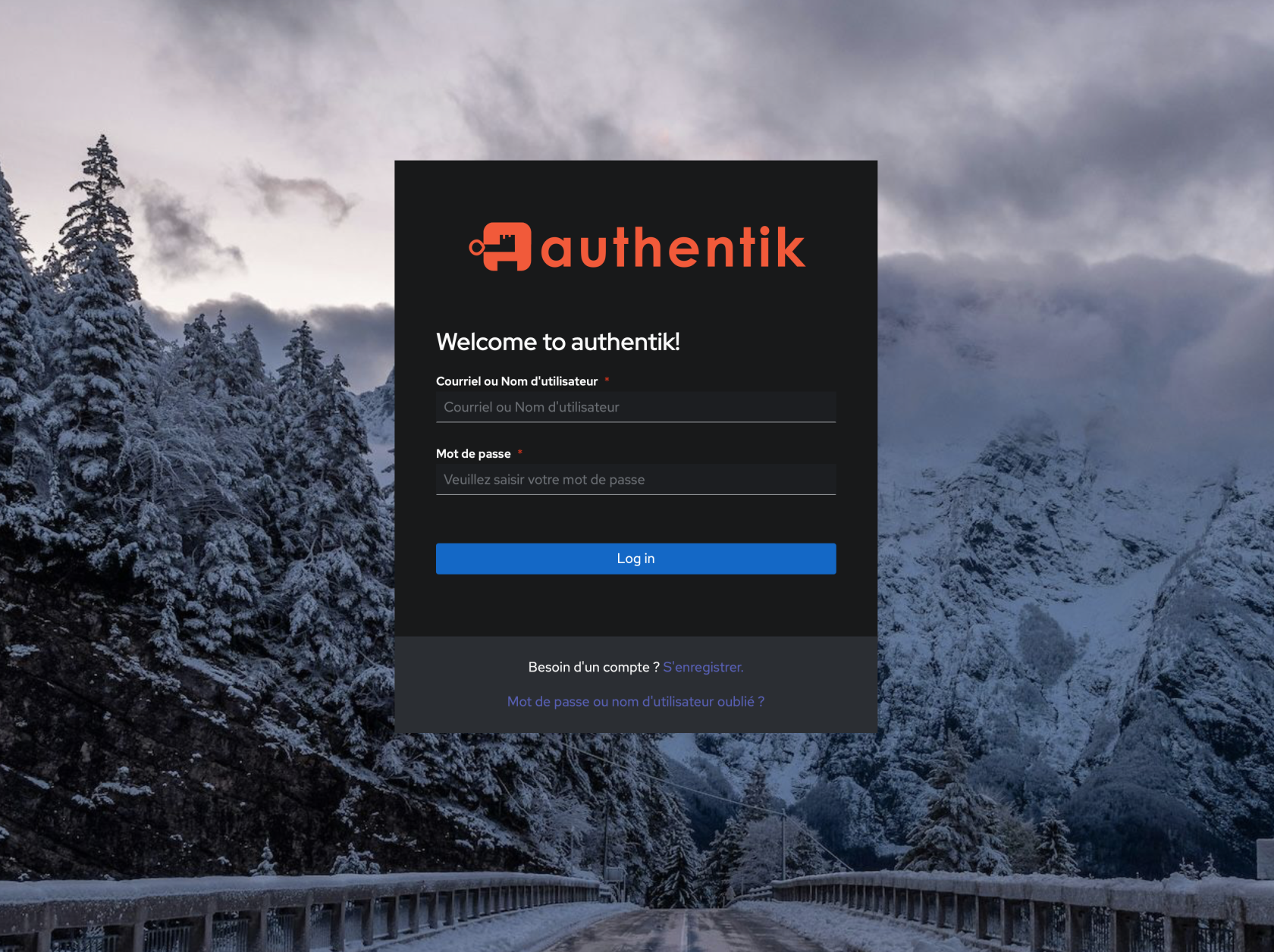](https://wiki.ananas-services-group.fr/uploads/images/gallery/2025-02/capture-decran-2025-02-17-a-19-30-18.png) #### **Créer son compte Authentik après avoir reçu une invitation** **Étape 1 : Accéder à la page d'invitation** - Ouvrez le lien d'invitation reçu par e-mail ou autre moyen de communication. - Vous devriez être redirigé vers une page d'invitation Authentik. **Étape 2 : Créer un compte** - Remplissez les champs demandé, nom, prénom, nom d'utilisateur. - Entrez votre adresse e-mail valide. Celle-ci sera utilisée pour vous identifier et vous enverra des notifications. - Choisissez un mot de passe sécurisé pour votre compte. Assurez-vous de le noter quelque part pour ne pas l'oublier. Minimum 14 caractères dont 2 majuscules, 2 minuscules, 2 chiffres et 2 caractères spéciaux. Un gestionnaire de mot de passe est recommandé. Si besoin, [Bitwarden](https://wiki.ananas-services-group.fr/books/manuel-utilisateur/page/pour-commencer "Guide Bitwarden") est là. **Étape 3 : Confirmer votre compte** - Une fois votre compte créé, vous devrez valider votre adresse mail. On avait dit VALIDE l'adresse mail... - Cliquez sur le lien de confirmation pour activer votre compte. - Il vous sera demander de créer une authentification multi-facteur. **Étape 3 : Configurer votre compte** - Vous pouvez ajouter une photo de profil ou d'autres informations facultatives. Vous pouvez utiliser le service gratuit [Gravatar](https://gravatar.com) pour créer des icônes de profile et les synchroniser sur différents services. **Étape 4 : Configurer votre méthode de double d'authentification (fortement recommandée)** - Authentik vous demande de configurer une méthode d'authentification pour votre compte. Vous pouvez choisir entre plusieurs options, comme l'authentification par mot de passe, l'authentification à deux facteurs (2FA) via code temporaire (TOTP), pass-key (WebAuthn device) ou clé d'authentification physique. (Je vous ai déjà parler de Bitwarden ?) - Suivez les instructions pour configurer la méthode d'authentification que vous avez choisie.[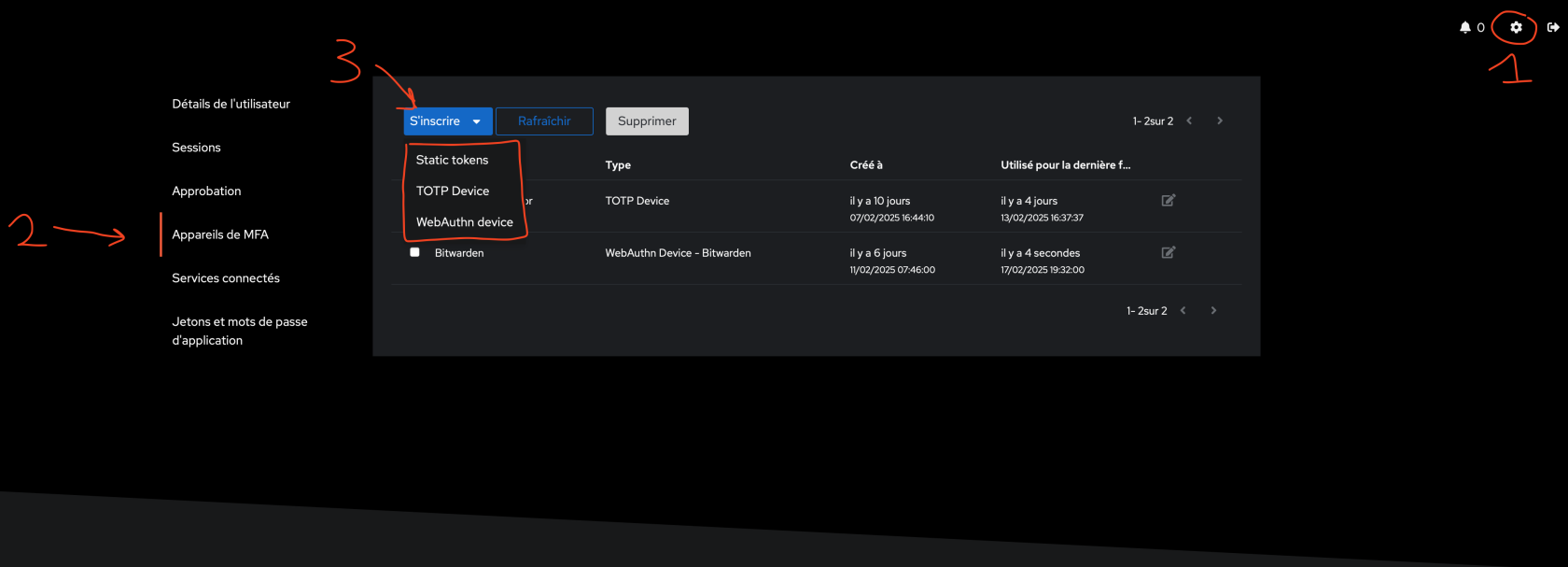](https://wiki.ananas-services-group.fr/uploads/images/gallery/2025-02/capture-decran-2025-02-17-a-19-33-34.png) **Étape 5 : Se connecter à Authentik** - Maintenant que votre compte est créé et configuré, vous pouvez vous connecter à Authentik en utilisant votre adresse e-mail et votre mot de passe. - Vous devriez être redirigé vers la page d'accueil de Authentik, où vous pourrez accéder à vos applications et services. **Néanmoins il est inutile de passer par le portail Authentik pour chaque connection aux services...** *Voilà ! Vous avez créé votre compte Authentik et vous êtes prêt à utiliser les applications et services qui vous ont été octroyés. Si vous avez des questions ou avez besoin d'aide, n'hésitez pas à contacter l'équipe d'assistance Authentik.*